二言語字幕
YouTubeで英語と日本語の字幕を同時表示する方法(2026年11月版)
YouTubeで英語と日本語の二言語字幕を見る方法を解説。iPhone・iPadとパソコンの選び方、自動翻訳との違い、字幕が足りない場合の確認点を紹介します。

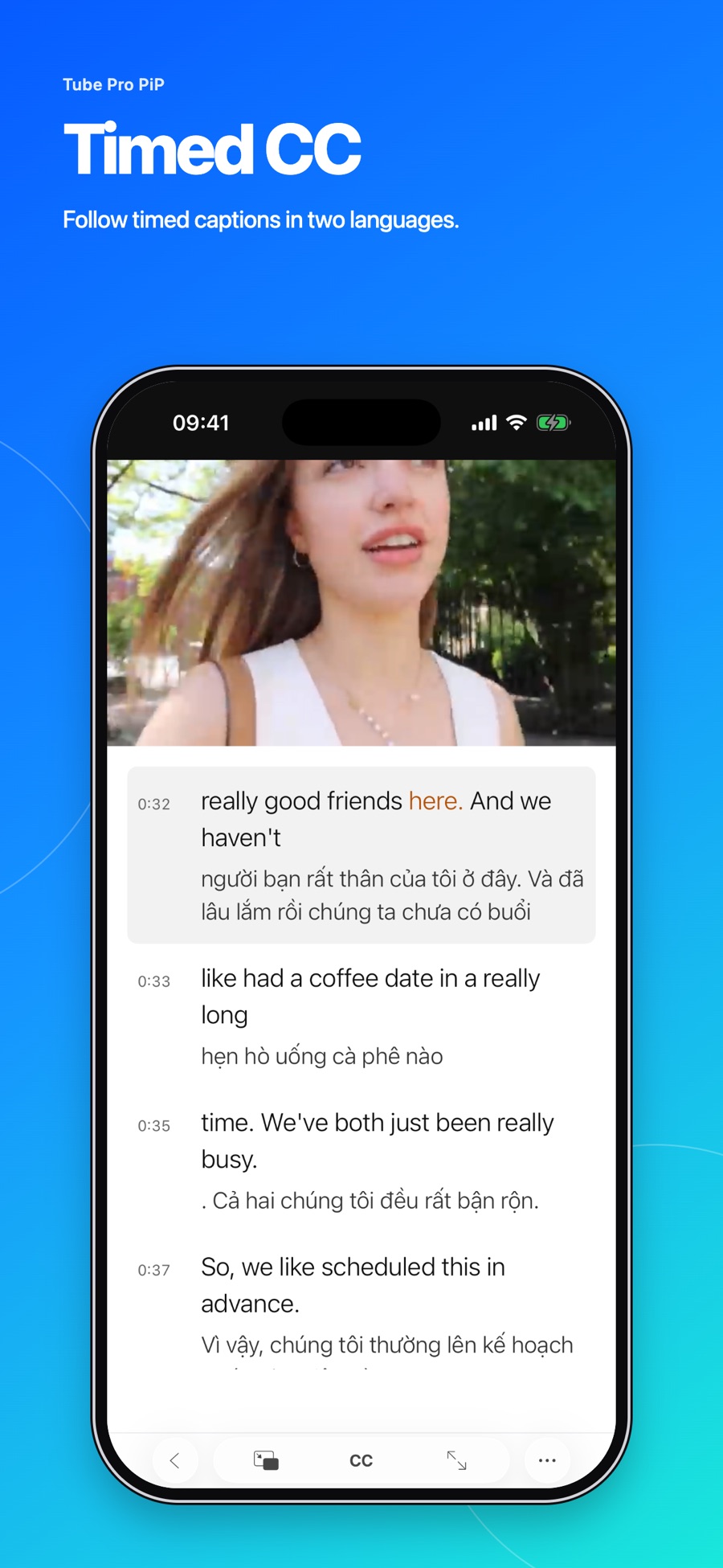
YouTubeで英語と日本語の字幕を同時表示すると、音声の言葉を確認しながら日本語で意味を確かめられます。iPhone・iPadでは二つの字幕言語に対応したプレーヤー、パソコンではブラウザーとYouTubeに対応する拡張機能が選択肢です。まず、使うツールで必要な字幕を利用できるか確認しましょう。
混同しやすいのが、字幕の自動翻訳と言語の同時表示です。日本語を選ぶと英語の文が消える場合は、表示言語を切り替えている状態で、二言語を一緒に表示しているわけではありません。
端末に合う方法を選びます
| 視聴する環境 | 選択肢 | 利用前の確認点 |
|---|---|---|
| iPhone・iPad | Tube Pro PiPなどの二言語字幕対応プレーヤー | 動画とアプリで利用できる字幕言語 |
| パソコンのChrome | YouTubeと二言語字幕に対応する拡張機能 | 開発者が案内するブラウザー・OS・機能 |
| 公式YouTubeアプリ | 字幕言語の選択、利用可能な場合の自動翻訳 | 翻訳の選択だけでは二言語同時表示にはならないこと |
| Android | Android対応の二言語字幕アプリやブラウザーの方法 | iPhoneやパソコン向けの手順をそのまま使わないこと |
手元の端末に合う方法から選び、開発者の機能説明を確認してください。パソコンに拡張機能を入れても、スマートフォンのYouTubeアプリが変わるわけではありません。
自動翻訳と二言語字幕はどう違いますか?
YouTubeの公式ヘルプでは、字幕の言語を選び、必要な場合は利用可能な自動翻訳を選択する手順を案内しています。これは二つの字幕トラックを同時にオンにする説明ではありません。YouTubeの字幕設定も確認してください。
| 表示方法 | 読める内容 | 役立つ場面 |
|---|---|---|
| 原語の字幕 | 話されている言語の文 | 音とつづりを確かめる |
| 翻訳された字幕 | 選択した言語での意味 | 読み慣れた言語で内容を追う |
| 二言語字幕 | 原語ともう一つの言語 | 原文を残したまま意味を確認する |
次は、動画からの引用ではなく、説明のために作成した例です。
| 原語の行 | 日本語の行 |
|---|---|
| Could you send me the link? | リンクを送ってもらえますか。 |
確認するポイントは、日本語が出たときにも英語の文が残っているかです。なお、動画自体に二言語の文字が埋め込まれている場合もあります。その文字は表示されたままでも、CCボタンで別々の字幕トラックとして操作できるとは限りません。
iPhone・iPadで二言語字幕を設定します
Tube Pro PiPは、iPhone・iPad向けのYouTubeプレーヤーです。対応コンテンツの広告ブロック、バックグラウンド再生、ピクチャ・イン・ピクチャに加え、利用可能な字幕に応じて一言語または二言語を表示できます。
最初は短い動画の一部分で試します。
- プレーヤーで動画を開き、声がはっきり聞こえる部分を再生します。
- 字幕の操作メニューを開き、利用可能な言語を確認します。
- 英語と日本語など、必要な二つの対応言語があれば選びます。
- 一文を見て両方が表示されることを確認し、映像を隠さないよう文字サイズや位置を調整します。
トランスクリプトの行をタップすると、その場面を聞き直せます。単語のハイライトには単語ごとの時刻情報が必要ですが、一文単位の情報しかない字幕でも、その文に戻る操作には使えます。操作項目の名前や位置はアプリのバージョンによって異なる場合があります。
聞き直しや文字色の変更を詳しく知りたい場合は、Tube Pro PiPの二言語字幕の操作ガイドをご覧ください。別のプレーヤー内の操作であり、公式YouTubeアプリの設定を変更するものではありません。
パソコンで二つの字幕言語を表示します
パソコンのブラウザーでYouTubeを見る場合は、二言語字幕に対応した拡張機能を選べます。一例として、Language Reactorの公式ストア説明ではYouTubeを使った語学機能と、Windows・macOSのパソコン上のChromeへの対応が案内されています。利用する機能・言語・アクセス権限は各開発者の説明で確認してください。
一般的な流れは、対応ブラウザーに拡張機能を入れ、YouTubeのウェブサイトで動画を開き、拡張機能側で原語ともう一つの言語を選ぶ方法です。設定後は一文を再生し、二つが一緒に出るか確認します。YouTube本体のメニューで自動翻訳を選ぶだけの操作とは異なります。
Androidでは、Androidと二言語字幕への対応を明記している方法を選んでください。上のTube Pro PiPの手順はiPhone・iPad向けで、Android版のインストール手順ではありません。パソコン用Chrome拡張機能が、YouTubeのモバイルアプリ内で自動的に動作するわけでもありません。
字幕が足りない・ずれる・読みにくい場合
| 症状 | 確認すること |
|---|---|
| 原語の字幕がない | 対応する字幕のある動画を試します。表示ツールが新しい文字起こしも生成するとは限りません |
| 英語はあるが日本語がない | ツールで利用できる言語を確認し、必要なら両方の字幕がある動画を選びます |
| 二つの字幕が音声と合わない | 短い一文と、時刻情報が明確な別の動画を比べ、字幕固有の問題か切り分けます |
| 単語が強調されない | 一文の表示と単語単位の時刻情報を分けて確認します |
| 字が小さい・映像を隠す | サイズや位置を調整し、次の視聴では一言語にする方法も試します |
音声認識で作られた字幕には聞き取り違いが含まれ、その間違いが翻訳にも影響する場合があります。YouTubeの自動字幕についての説明では、発音や雑音、複数の話し手の重なりなどの制限が案内されています。意味が不自然な文は、二つの行をそのまま正しいと考えず、前後の音声を聞き直してください。
二言語を使って短い聞き取り課題を試します
自分が実際に使いたい内容の短い説明を選びます。たとえばリンクの送信についての文を見つけたら、字幕行から聞き直し、依頼を表す部分を確かめます。日本語で意味を確認した後、その依頼への返事を英語で一つ書いてみましょう。
上の例なら、“Sure, I’ll send it now.”(はい、今送ります)という返事が考えられます。これは独自の練習案です。次の視聴では一言語だけにしたり、字幕を消したりして、どこまで理解できるか試せます。
メモを取りながら見たい場合は、iPhoneのピクチャ・イン・ピクチャのガイドもご覧ください。字幕が勝手に戻る問題には、端末別の自動CCをオフにするガイドがあります。
よくある質問
対応するツール、字幕言語の有無、プラットフォームごとの操作を分けて確認します。
YouTubeには二言語字幕を同時に表示する標準機能がありますか?
YouTubeの公式ヘルプでは、字幕言語の選択と、利用できる場合の自動翻訳を案内しています。その手順は二言語の同時表示を説明するものではありません。両方を残したい場合は、二言語字幕に対応したプレーヤーや拡張機能を選びます。
iPhoneで英語と日本語の字幕を一緒に見られますか?
Tube Pro PiPなど、二つの字幕言語に対応するプレーヤーをiPhone・iPadで利用できます。ただし、動画に必要な対応字幕があることが条件です。英語または日本語がない場合、二言語表示を選ぶだけで不足する字幕が生成されるわけではありません。
Chrome拡張機能を入れるとYouTubeアプリでも二言語表示になりますか?
いいえ。拡張機能は開発者が対応を案内するブラウザー環境で動作します。パソコンにインストールしても、スマートフォンの独立したYouTubeアプリに操作項目は追加されません。使用する端末に合う方法を選んでください。
二言語の字幕は出るのに、単語ごとに強調されないのはなぜですか?
字幕の行ごとの時刻情報と、単語ごとの時刻情報は異なります。Tube Pro PiPの単語ハイライトには対応する時刻情報が必要です。二言語を表示できる動画でも、単語単位のデータがあるとは限りません。