ピクチャ・イン・ピクチャ
小さなウインドウで、もっと自由に。iPhoneのピクチャ・イン・ピクチャ。
メモを取るときも、メッセージに返信するときも、動画をそばに。毎日のPiPの使い方をご紹介します。

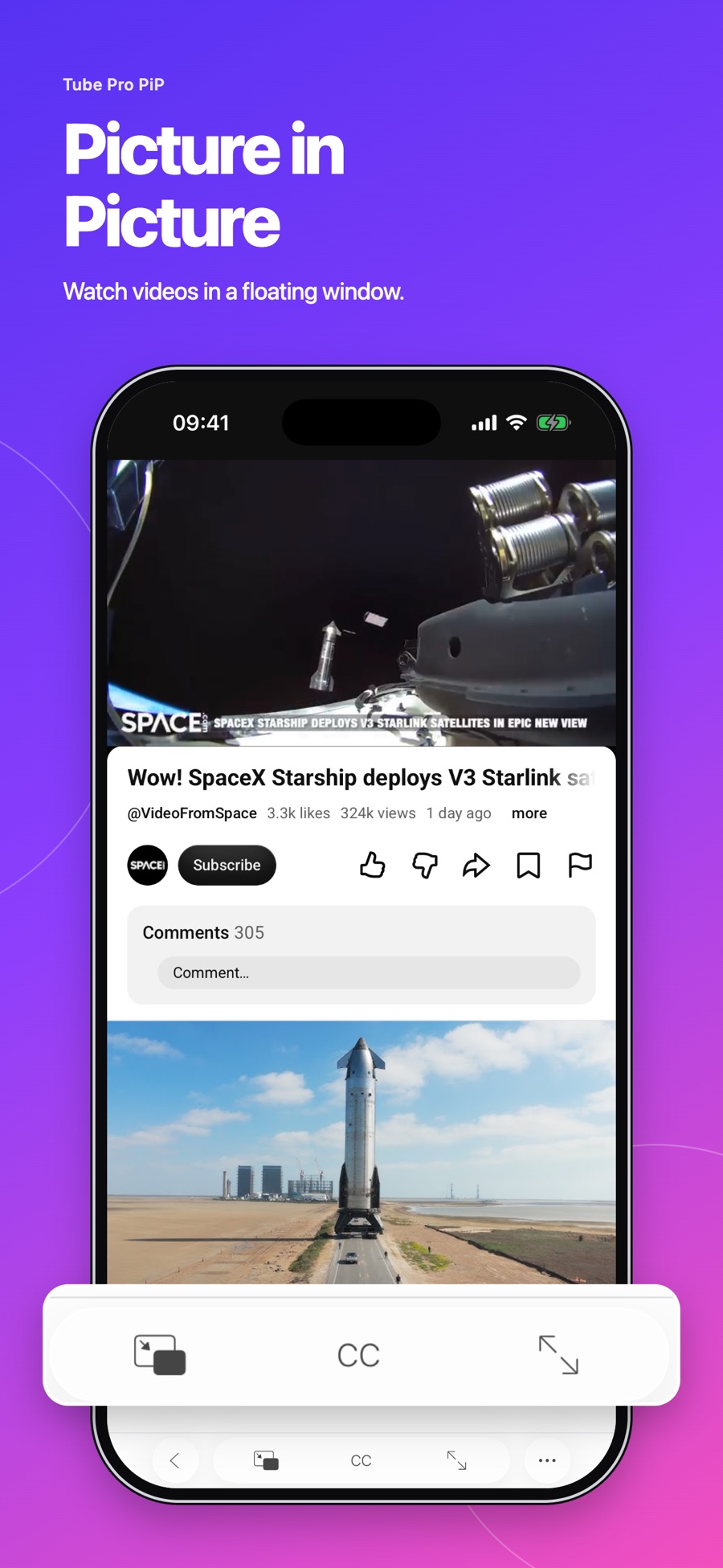
動画を見ている途中でメッセージが届く。講義を聞きながら、大切なことをメモしたくなる。そんなとき、小さな動画ウインドウが画面に余白を作ってくれます。
ピクチャ・イン・ピクチャ(PiP)は、対応する動画を小さなウインドウに表示しながら、ほかのアプリを使える機能です。Tube Pro PiPでは、日常を続けながら動画を楽しむ方法の一つとして使えます。
見続けたい動画から始める
iPhoneまたはiPadでTube Pro PiPを開き、動画の再生を始めます。プレーヤーのPiPコントロールから、対応する動画を小さなウインドウに移します。
ウインドウが表示されたら、使いたいアプリへ切り替えましょう。講義ならメモ、解説に出てきた内容ならブラウザー、短い返信ならメッセージを開けます。
動作は動画、ウェブサイト、端末によって異なります。最初の動画でPiPを使えないときは、別の動画も試してください。
動画と一緒にすることを選ぶ
動画に関係する作業を組み合わせると便利です。チュートリアルの手順を書き留めたり、レシピの材料をリストにしたり、講義で気になった質問を残したりできます。
物語や詳しい説明では、動画に集中するほうが楽しめることもあります。PiPは画面に余裕がほしいときの選択肢。いつでも同時に別のことをする必要はありません。
映像がなくてもよければ、聴くモードへ
インタビューやポッドキャスト、長いトークなど、音声が中心の動画もあります。映像を見なくてよい時間には、バックグラウンド再生が向いています。Tube Pro PiPは、対応するコンテンツのバックグラウンド再生とロック画面での再生に対応しています。
PiPは映像をそばに置く方法。バックグラウンド再生は音声を楽しむ方法。次の数分に合うほうを選びましょう。
ウインドウが表示されないとき
再生が始まっていることを確かめ、PiPコントロールを探してください。別の対応動画でも試し、内容による制限かどうか確認しましょう。App Storeの対応端末情報や、アプリの更新も確認できます。
一部の動画やサイトでは再生モードが制限されます。PiPを使えない場合は通常のプレーヤーへ戻るか、対応していればバックグラウンド再生を試してください。
詳しくはバックグラウンド再生のガイドをご覧ください。