字幕
YouTube字幕(CC)の設定方法|操作できるシミュレーター付き
YouTube字幕のオン・オフ、言語、文字サイズ、色、背景を解説。パソコン・iPhone・iPad・Androidの操作をデモで練習できます。

YouTube字幕(CC)の操作シミュレーター
プレーヤーのアイコンやCキーを試せます。練習用の画面で、YouTubeやアカウントの設定は変更されません。
YouTube字幕のデモ
テスト文:“Learn how to master YouTube CC effortlessly.”ヒント:プレーヤーにフォーカスがある状態でCを押すと字幕、Bを押すと背景の濃さを切り替えられます。
[モバイルプレビュー] 字幕はオンです
YouTubeモバイルで字幕をオフにする方法(iOS・Android)
TechTips Official · 24万回視聴 · 説明用の架空データ
字幕をオンにしました
YouTubeの設定 → 再生とパフォーマンス
字幕の初期設定を練習
このスイッチはデモ画面だけを変更します。パソコンとiPhone・iPadの設定手順は下のガイドをご覧ください。
YouTube字幕のオン・オフ、見た目の調整、初期設定の管理方法を、上の操作シミュレーターで確認できます。パソコンのプレーヤー、モバイルアプリ、自動字幕の設定の各タブを試してから、以下のアクセシビリティガイドをご覧ください。
シミュレーターは実際のYouTube動画ではなく、サンプルの文章を表示します。言語は英語・日本語・スペイン語・ベトナム語の4種類です。切り替えると用意された例文が表示され、実際の動画が翻訳されるわけではありません。モバイル画面の動画名・チャンネル名・視聴回数・高評価数も説明用のデータです。
パソコンの操作:ウェブブラウザー
- CCアイコンを探します。 動画プレーヤーの右下にマウスポインターを置くと操作ボタンが表示されます。字幕が用意されていればCCボタンを確認できます。
- CCをクリックして切り替えます。 参照元のプレーヤーでは、CCの下の赤い線がオンの目印です。もう一度クリックするとオフになります。このデモでは、プレーヤーの下にも状態が表示されます。
- 歯車から見た目を調整します。 YouTubeでは設定 → 字幕 → オプションから文字サイズ・文字色・背景の不透明度などを変更できます。このデモでは歯車を押すと字幕設定が直接開きます。
再生と一時停止、字幕言語の切り替え、50〜200%の文字サイズを試してください。文字色は白・黄・緑・シアンの4色です。背景の不透明度も動かして、暗い場面での読みやすさを比べられます。
キーボードのヒント: デモのプレーヤーにフォーカスを置き、Cで字幕を切り替えます。Bでは、このデモの字幕背景の濃さを順番に変更できます。CはYouTube公式のショートカットです。Bは本デモの操作として実装しており、すべてのYouTube環境で使えるとは案内していません。入力欄で文字を入力している間は字幕を切り替えません。
モバイルの操作:iPhone・iPad・Android
- 動画の画面をタップします。 再生画面をタップして操作アイコンを表示します。
- CCアイコンをタップします。 プレーヤー内のCCを探してください。一般的には右上の設定アイコン付近にあります。タップすると、用意されている字幕をオン・オフできます。位置はアプリのバージョンによって異なる場合があります。
- 状態を確認します。 「字幕をオンにしました」「字幕をオフにしました」などの通知が表示される場合があります。モバイルデモでは字幕と、電話画面の下の状態表示がすぐに切り替わります。
CCが見つからない場合、その動画に字幕が用意されていない可能性があります。iPhone・iPadで字幕の見た目を変える操作は、YouTubeのヘルプではiOSの設定 → アクセシビリティ → 標準字幕とバリアフリー字幕 → スタイルと案内されています。Androidには端末やアプリ独自の設定があるため、iOSの設定経路とは分けて確認してください。
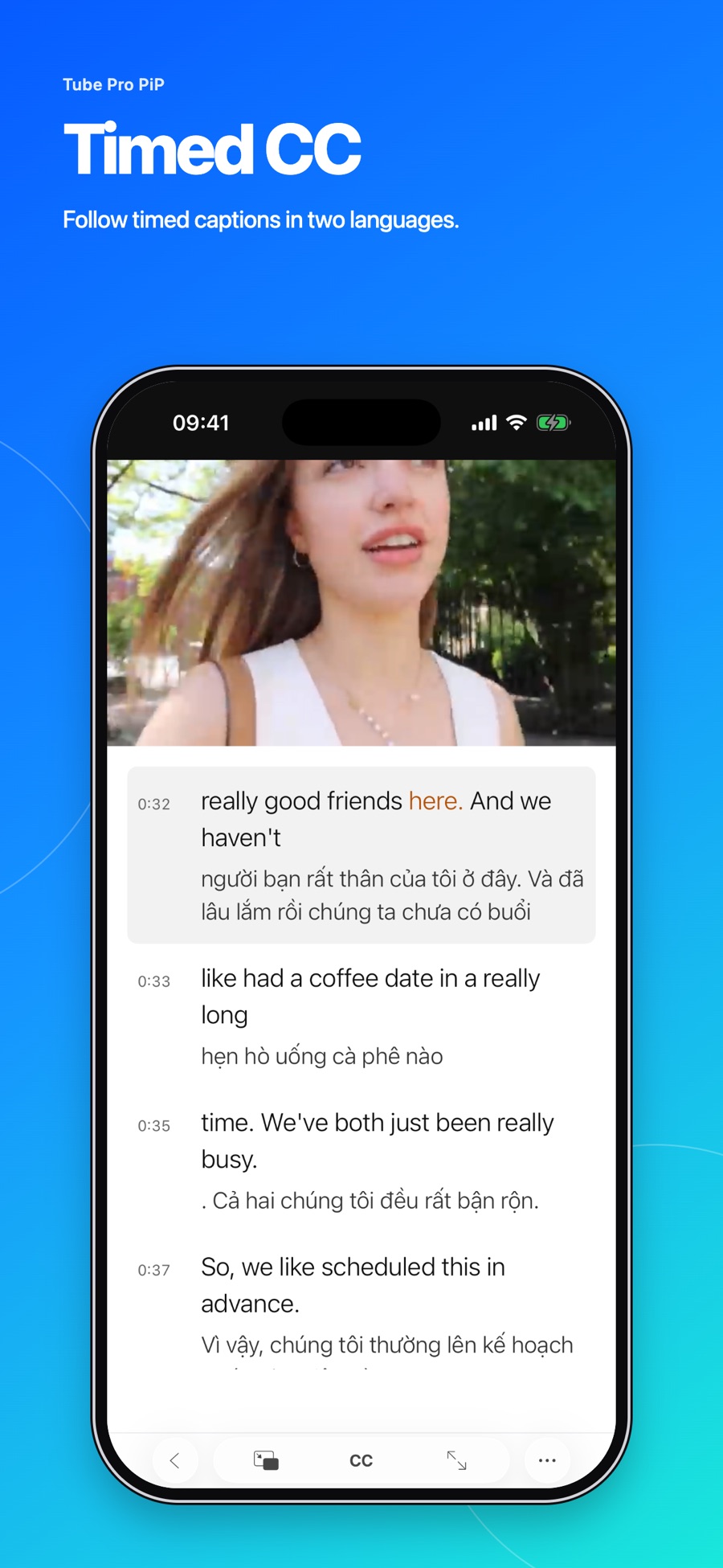
iPhone・iPadで字幕を使いやすくしたい場合、Tube Pro PiPでは利用可能な字幕を1言語または2言語で表示し、文字起こしの行をタップしてその場面に戻れます。対応言語や単語ごとのタイミング情報は動画によって異なります。アプリ内の操作は2言語字幕の設定ガイドをご覧ください。
自動字幕の設定:初期設定を管理する
参照元では、この項目を**「アカウント設定で字幕を永久に無効にする」**と表現し、YouTubeの設定 → 再生とパフォーマンスに次の2つのスイッチを表示しています。
- 字幕を常に表示する: 視聴する動画に字幕がある場合、自動的に表示します。
- 自動生成された字幕を含める: 投稿者が字幕を用意していない場合、自動生成された字幕を表示します。
デモのスイッチで操作を練習できます。変更されるのはデモ画面だけで、YouTubeアカウントには保存されません。パソコンのメニューや項目の有無は変更されることがあり、1つのスイッチをオフにすれば、すべての端末で字幕が永久に出なくなるという保証ではありません。
iPhone・iPadの初期設定は、iOSの設定 → アクセシビリティ → 標準字幕とバリアフリー字幕 → クローズドキャプション + SDHで確認します。YouTubeにはモバイルの字幕メニューにミュート時に表示という別の設定もあります。消音時に字幕が戻る場合はこちらも確認してください。
映像に埋め込まれた字幕について: 投稿者が文字を映像そのものに焼き付けている場合、その文字は画像の一部です。YouTubeのCC設定では非表示にできません。
よくある質問
字幕が自動的にオンに戻るのはなぜですか?
字幕の初期設定、端末のアクセシビリティ設定、モバイルの「ミュート時に表示」などが関係する場合があります。参照元は、パソコンに該当項目がある場合、「再生とパフォーマンス」の「字幕を常に表示する」をオフにする方法を紹介しています。1つのアカウント設定がすべての端末に適用されるとは考えず、実際に使っている端末で確認してください。
YouTubeの字幕を切り替えるキーは何ですか?
パソコンでは、プレーヤーにフォーカスを置いてCを押すと、利用可能な字幕をオン・オフできます。上のパソコンデモでも練習できます。モバイルタブでは、電話のプレーヤーにフォーカスを置いた場合にそのデモの字幕を切り替えます。
字幕をほかの言語に翻訳できますか?
表示される場合は、設定 → 字幕 → 自動翻訳から言語を選びます。利用できる字幕や翻訳の選択肢は動画と環境によって異なります。このデモの言語メニューは用意された例文を切り替えるもので、翻訳サービスではありません。
一部の動画で字幕を消せないのはなぜですか?
投稿者が字幕を映像に直接埋め込んでいる可能性があります。焼き付け字幕やオープンキャプションと呼ばれるもので、文字が映像の一部になっているため、CCをオフにしても取り除けません。
参照元と次の操作
この独立した解説は、YouTube CC Master Guide & Interactive Simulatorの全項目をTube Pro PiPのAstroブログ向けに構成し直したものです。実際の設定はYouTube公式のパソコン向け字幕ガイドとiPhone・iPad向け字幕ガイドで確認してください。デモの各タブで操作を振り返り、デモをリセットを押すと初期状態に戻せます。