バックグラウンド再生
iPhoneで画面を消してYouTubeを聴く方法
iPhoneをロックしてもYouTubeの音声を聴きたいときに。バックグラウンド再生の手順と、音が止まったときの確認方法を紹介します。
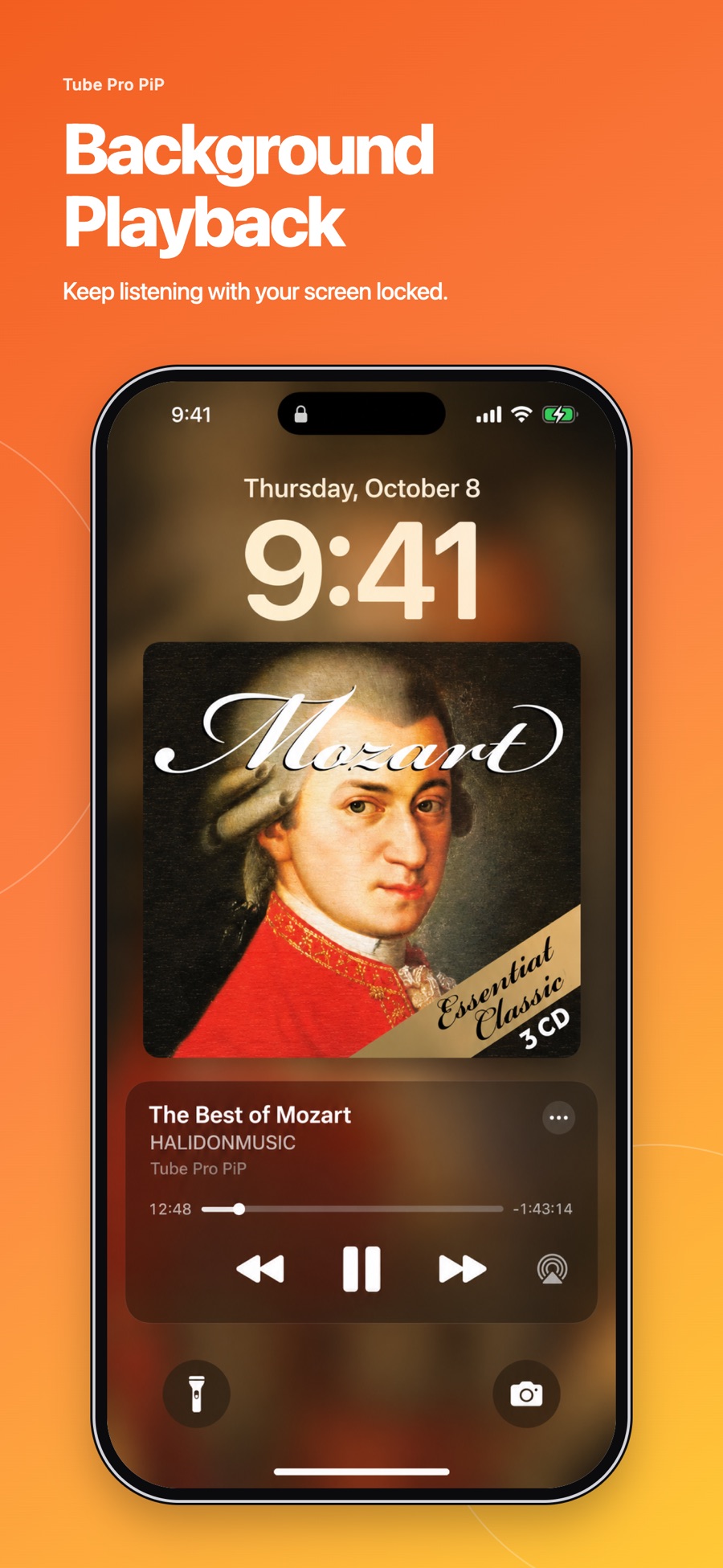
iPhoneで画面を消してYouTubeを聴くには、バックグラウンド音声に対応した再生方法が必要です。Tube Pro PiPで対応する動画の再生を始め、音が聞こえたらiPhoneのサイドボタンで画面をロックします。互換性のあるコンテンツでは音声が続き、ロック画面から一時停止や再開ができます。
公式YouTubeアプリにも、対象の有料メンバーシップ特典として画面を消して聴く機能があります。画面を暗くすることや、小さな動画ウインドウを開くことは、端末のロックとは別の操作です。
このガイドでは操作手順と、音が止まったときの原因の探し方を説明します。聴く動画の選び方や保存、夜の使い方はバックグラウンド再生ガイドをご覧ください。
Tube Pro PiPで画面を消して聴く手順
- App StoreのTube Pro PiPをインストール、または更新します。現在の対応端末情報も確認してください。
- Tube Pro PiPを開き、聴きたいYouTube動画を探します。最初はインタビューやトークなど、映像を見なくてもわかる内容で試せます。
- 再生を始め、音声が聞こえることを確認します。最初の確認ではプレーヤーを開いたままにします。
- iPhoneのサイドボタンを一度押して画面をロックし、音が続くか確認します。
- ロック画面に再生コントロールが表示されたら、一時停止や再開に使います。一時停止のためだけに動画を開き直す必要はありません。
Tube Pro PiPのApp Store説明では、対応コンテンツのバックグラウンド再生とロック画面での再生が案内されています。動作は動画、ウェブサイト、端末によって異なり、すべてのYouTube動画で使える保証ではありません。
比較のため、別の動画でも同じ操作を試してください。一方は続き、もう一方は止まるなら、iPhone全体ではなくコンテンツ固有の問題かもしれません。
公式YouTubeアプリの対象プランで聴く
YouTube Premiumを利用している場合は、有効なメンバーシップがあるアカウントにログインします。設定の**「バックグラウンドとオフライン」→「バックグラウンド再生」→「常にオン」**に相当する項目を確認し、通常の動画を再生して画面をロックします。表記はアプリの言語やバージョンで異なることがあります。
YouTubeのiPhone向けヘルプに機能と設定が説明されています。ヘッドフォンや外部スピーカー使用時のみの設定では、その音声出力の接続が必要です。ショート動画プレーヤーはバックグラウンド再生に対応していません。
YouTubeはPremium Liteでの多くの動画のバックグラウンド再生も発表していますが、音楽コンテンツやショート動画などは対象外です。有料プランの特典がすべて同じとは考えず、自分のプランと地域の提供状況を確認しましょう。
iPhoneをロックすると音が止まるとき
いつ止まるかを確認すると、無関係な設定を変える前に原因を絞れます。
| 症状 | 次に確認すること |
|---|---|
| ロックした直後に止まる | その動画とプレーヤーがバックグラウンド音声に対応しているか確認。公式アプリではメンバーシップのアカウントと再生設定も確認します。 |
| しばらく続いてから止まる | 通信状態とスリープタイマーを確認。ほかのアプリの音声が再生を中断する場合もあります。 |
| 特定の動画だけ止まる | 通常のプレーヤーで再生を確認。動画やサイトによる制限が関係している可能性があります。 |
| 再生中に見えるのに音が出ない | 音量と出力先を確認。以前つないだBluetoothイヤフォンやスピーカーにも注意してください。 |
複数の動画でうまくいかない場合は、プレーヤーを更新し、閉じて開き直してから再度試します。必要ならiPhoneを再起動してください。問い合わせるときは動画リンク、アプリのバージョン、すぐ止まるのか時間がたってからなのかを記録すると伝わりやすくなります。公式アプリについてはYouTubeのトラブルシューティングも参照できます。
画面オフ、PiP、オフライン再生の違い
画面を消して聴くことは、iPhoneをロックした状態で音声を続けることです。**ピクチャ・イン・ピクチャ(PiP)**は、画面をつけたまま別のアプリを使い、小さなウインドウで映像を見る機能です。動画が小さなウインドウになっても、ロック後の音声再生まで確認できたわけではありません。映像も見たいときはPiPのガイドをご覧ください。
バックグラウンド再生はオフライン再生とも異なります。オンラインのストリーミングには接続が必要です。画面をロックしても動画はダウンロードされず、再生制限がなくなったり、特定の節電効果が保証されたりすることもありません。
聴き始める前のよくある質問
YouTube Premiumに入っていなくても聴けますか?
Tube Pro PiPは独自のプレーヤーで、対応動画のバックグラウンド再生を案内しています。公式YouTubeアプリ内のPremium特典を解除するものではありません。最新のApp Store説明を確認し、実際に聴きたい動画で試してください。
Safariでデスクトップ用サイトにすれば必ず使えますか?
すべての環境で使えるとは案内していません。ブラウザーの動作はサイトやiOSのバージョンで変わることがあります。このガイドでは、デスクトップ表示への切り替えを確実な画面オフ再生の設定として扱いません。
夜はスリープタイマーを使ったほうがいいですか?
決めた時間で止めたい場合、Tube Pro PiPには5・15・30・60分とカスタム時間が用意されています。タイマー終了による一時停止は通常の動作なので、不具合を疑う前に確認してください。
まずは一つの動画を再生して、一度ロックするところから。 音が続けば、目的の聴き方ができています。止まったら、上の症状別の表から原因を探してみましょう。