字幕
YouTubeの自動字幕をオフにする方法(2026年11月版)
YouTubeの字幕が勝手にオンになるときの設定を解説。iPhone・Android・パソコン別に、ミュート時の字幕やライブキャプションとの違いを確認できます。

YouTubeの自動字幕をオフにするには、まず動画プレーヤーのCCをオフにします。その後、字幕が再び出る端末の初期設定を確認してください。消音したときだけ出る場合は、モバイル版の字幕メニューにある**「ミュート中に表示する」— Show when muted**をオフにします。パソコンの設定1つで、すべての端末や動画の字幕を永久に止められるとは限りません。
この記事は「消した字幕が勝手に出る」という問題に絞ったガイドです。字幕の言語や見た目の変更、操作の練習は、YouTube字幕の総合ガイドとシミュレーターをご覧ください。
まず確認する設定を選びます
| 症状 | 確認する場所 |
|---|---|
| 今見ている動画に字幕が出ている | 動画プレーヤーのCCボタン |
| iPhone・iPadで字幕が再び出る | 端末の「クローズドキャプション+SDH」 |
| Androidで字幕が再び出る | YouTubeの字幕設定にある「字幕を表示」 |
| 動画を消音すると字幕が出る | モバイル版の「ミュート中に表示する」 |
| CCをオフにしても別の文字枠が残る | ブラウザーや端末のライブキャプション |
| 映像の中に同じ文字が残る | 投稿者が映像に埋め込んだ文字 |
「自動字幕」は、自動生成された字幕トラックを指すこともあります。YouTubeは音声認識で字幕を作成できますが、表示を止めることと生成を止めることは別です。この記事は視聴者向けで、チャンネルの字幕を削除する手順ではありません。YouTubeの自動字幕についての説明も参照してください。
iPhone・iPadで自動字幕をオフにします
再生中の動画をタップして操作ボタンを表示し、CCをタップして字幕を消します。
端末の初期設定は、設定 → アクセシビリティ → 標準字幕とバリアフリー字幕で確認します。字幕を優先的に表示する設定を使わない場合は、**「クローズドキャプション+SDH」**をオフにしてください。項目名は端末の言語設定によって異なります。この操作はYouTube以外にも関わるアクセシビリティ設定で、用意された字幕トラックを削除するものではありません。
消音したときに字幕が戻る場合は、別の設定を確認します。
- YouTube動画を開き、操作ボタンを表示します。
- プレーヤー内の設定 → 字幕を開きます。
- 「ミュート中に表示する」— Show when mutedがオンなら、オフにします。
別の字幕付き動画で、音を出した場合とミュートした場合を比べてください。ミュートがきっかけなのか、音量に関係なく出るのかを切り分けられます。YouTubeのiPhone・iPad向けヘルプでは、iOSの初期設定とミュート時の表示を案内しています。
Androidで自動字幕をオフにします
現在の動画は、CCをタップして字幕を消します。続いてYouTubeのプロフィールメニューから設定 → 字幕を開き、「字幕を表示」— Show captionsをオフにします。消音時に戻る場合は、動画プレーヤーの設定 → 字幕から、**「ミュート中に表示する」**も確認してください。
字幕の初期設定とミュート時の表示は別の条件です。片方をオフにしても、もう片方までオフになったとは判断できません。項目名や配置には違いがあるため、Android向けのYouTube公式手順を参照してください。iPhoneの設定アプリの手順は使いません。
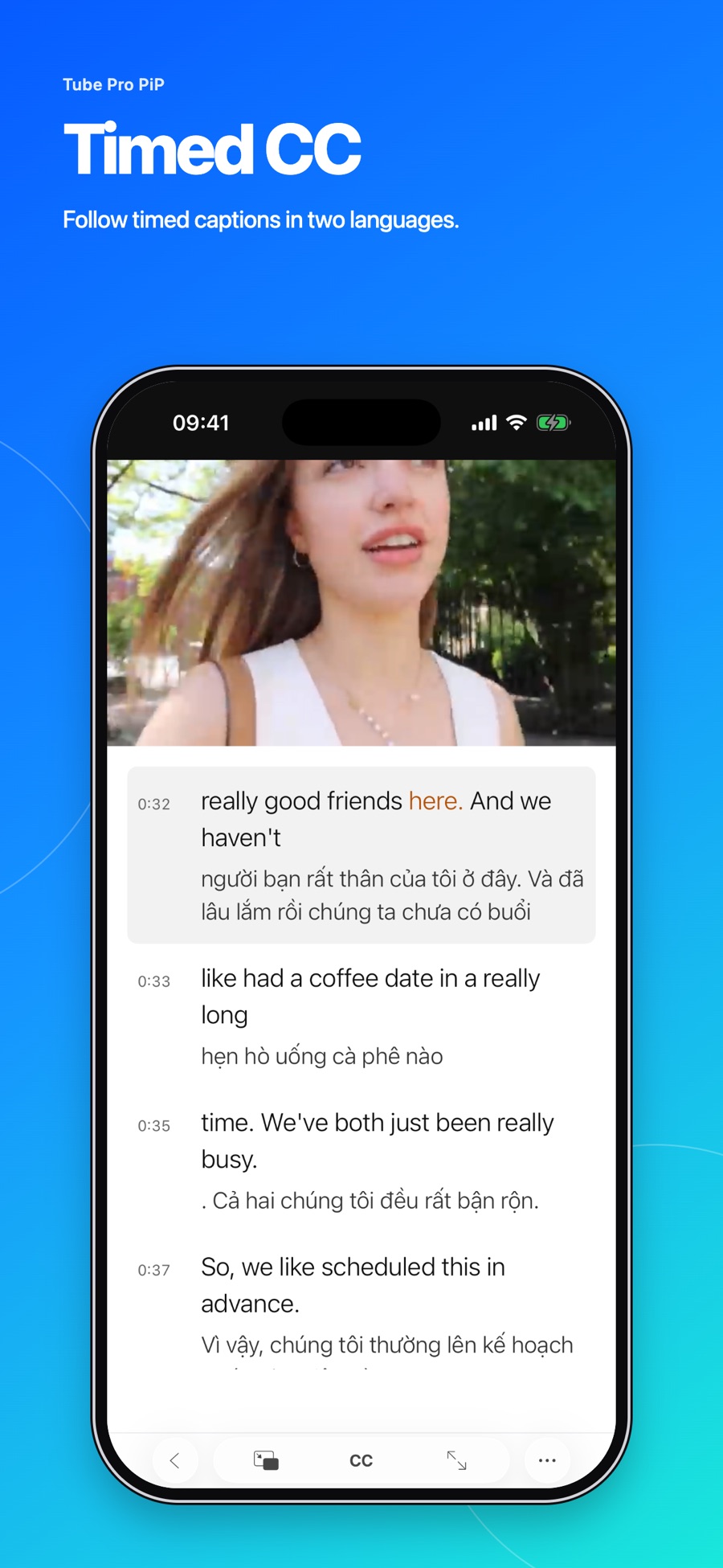
iPhoneやiPadでも視聴する方には、Tube Pro PiPという別のYouTubeプレーヤーもあります。対応動画の広告ブロック、バックグラウンド再生、ピクチャ・イン・ピクチャを利用できます。二言語字幕の機能は利用可能な字幕トラックに依存し、公式YouTubeアプリの字幕設定を書き換えるものではありません。
パソコンのCCと古いアカウント設定の手順を確認します
YouTubeの動画プレーヤーでCCをクリックし、表示中の字幕を消します。この操作は現在のパソコン向け公式ヘルプに記載されています。
古いガイドには、設定 → 再生とパフォーマンス →「常に字幕を表示する」と、その下の自動生成字幕を含める設定が登場します。ご自身のアカウントで実際に表示される場合は、そこで確認してください。自動生成字幕だけの設定をオフにすることと、すべての種類の字幕を非表示にすることは同じではありません。
現在の公式パソコン向けヘルプには、この2つのチェック項目は記載されていません。見つからない場合はCCボタンを使い、以下の確認へ進んでください。アカウントの故障と決めつけたり、パソコンでの操作がすべてのスマートフォンにも反映されると考えたりしないことが大切です。
CCをオフにしても文字が消えない場合
まず、どこが文字を表示しているかを確かめます。
- **動かせる別の文字枠:**ライブキャプションを確認します。Windows・MacのChromeでは、設定 → ユーザー補助機能 → 自動字幕起こし — Live Captionをオフにします。他の環境では字幕メニューを経由する場合があります。Chromeの環境別手順を参照してください。
- **Androidのシステムが出す文字枠:端末の設定で「自動字幕起こし」または「Live Caption」**を検索し、有効ならオフにします。対応状況や操作はメーカーによって異なります。Androidの公式説明を参照してください。
- iPhoneのライブキャプション画面:対応端末では設定 → アクセシビリティ → ライブキャプションを確認します。YouTubeのCCや「クローズドキャプション+SDH」とは別機能です。Appleのライブキャプションの説明を参照してください。
- **映像の中に残る文字:**投稿者が文字を映像に埋め込んでいる可能性があります。CCでは消せないため、用意されていれば別の動画版を探します。
次に、同じ端末で字幕付き動画を2本比べます。毎回戻るのか、ミュート後だけか、特定のブラウザーだけかを記録すると、問題を説明しやすくなります。公式手順のボタンが見つからない、または反応しない場合は、アプリを更新し、端末名・アプリのバージョン・観察した症状を添えてYouTubeのヘルプとフィードバックから報告してください。初期化や再インストールで必ず直るとは限りません。
よくある質問
以下では、視聴者の表示設定、字幕の生成、端末の文字表示を区別して回答します。通常のCC操作は、シミュレーター付き字幕ガイドで練習できます。
YouTubeの自動字幕をすべての端末で永久にオフにできますか?
すべての端末と字幕の種類をまとめて管理する単一のスイッチは、公式資料では案内されていません。動画のCC、端末の字幕の初期設定、ミュート時の表示を確認し、別のライブキャプションは生成元でオフにしてください。
CCをオフにすると、自動字幕も生成されなくなりますか?
いいえ。視聴者のCCボタンは、用意された字幕を表示するかどうかの操作です。字幕トラックの削除や、投稿者の自動字幕の設定変更は行いません。
「常に字幕を表示する」や自動生成字幕の設定が見つかりません。
古い手順では「再生とパフォーマンス」に案内されることがありますが、現在のYouTube公式パソコン向けヘルプには、この2項目は記載されていません。実際に表示される場合は確認し、見つからない場合はCCボタンと端末別の設定を使ってください。
CCをオフにしても文字が消えないのはなぜですか?
ブラウザーや端末のライブキャプションが別の字幕枠を表示しているか、投稿者が映像に文字を埋め込んでいる可能性があります。映像そのものに含まれる文字は、YouTubeのCCでは消せません。