広告ブロック
YouTubeの広告をブロックするChrome拡張機能|Tube Pro PiP(2026年11月版)
Tube Pro PiPのChrome拡張機能でYouTubeの広告ブロック、PiP、二言語字幕を利用。パソコンでの導入方法、iPhone・iPad用アプリとの違い、対応条件を解説します。

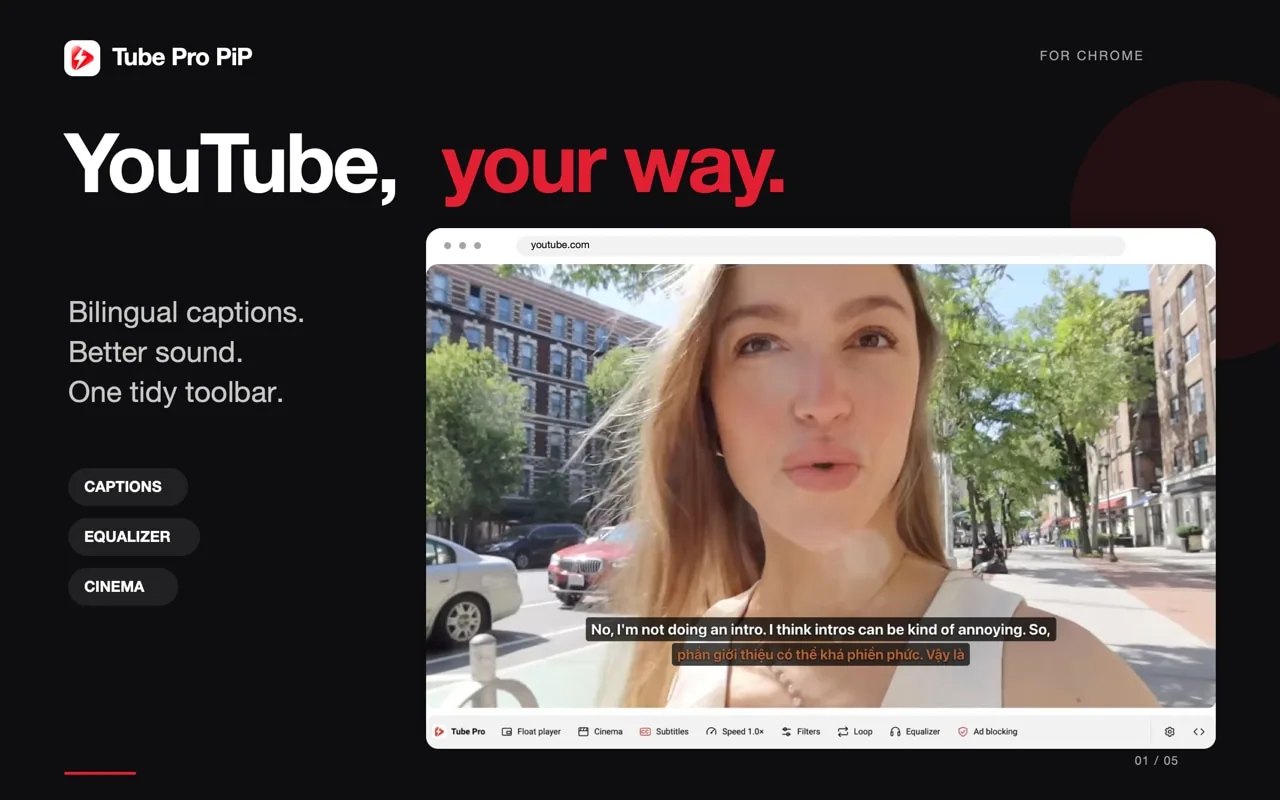
ChromeでYouTubeの広告をブロックしたい場合は、Tube Pro PiP拡張機能を選べます。パソコン向けに、広告ブロックの切り替え、ピクチャーインピクチャー、二言語字幕をまとめた拡張機能です。iPhone・iPadで視聴する場合は、別のTube Pro PiPアプリを使います。
最初に、動画を再生する場所を確認しましょう。パソコンのChromeでyoutube.comを見る場合と、画面をロックしたiPhoneで聞く場合では使う製品が異なります。この記事では、それぞれの公式ストアに記載された機能と導入方法を紹介します。
YouTubeの広告ブロックを端末に合わせて選びます
2026年に選択肢を比較する際は、対応端末、使える操作、明記された制限を確認してください。「すべての広告を永久に消す」という表現だけでは、YouTube側の変更後の動作は分かりません。
| 視聴する場所 | Tube Pro PiPの選択肢 | 主な機能・範囲 |
|---|---|---|
| パソコンのChromeで開くYouTube | Chromeウェブストアの拡張機能 | 広告ブロックの切り替え、PiP、二言語字幕、パソコン向け再生操作 |
| iPhone・iPadの対応動画 | App Storeのアプリ | 広告ブロック、バックグラウンド再生、PiP、利用可能な字幕ツール |
| 公式YouTubeモバイルアプリ | 別の再生環境 | Chrome拡張機能を入れても、このアプリに操作項目は追加されません |
いつものYouTubeページで操作したいなら拡張機能を、対応動画を画面ロック中にも聞けるモバイルプレーヤーが必要ならiPhone・iPad用アプリを選びます。
YouTube広告ブロック用のChrome拡張機能を導入します
- パソコンでTube Pro PiPのChromeウェブストアページを開きます。
- Chromeに追加を選び、要求される権限を確認して拡張機能を追加します。
- ChromeでYouTube動画を開きます。
- プレーヤーの下にあるTube Pro PiPツールバーを開き、広告ブロックの切り替えを使います。
ツールバーの場所と切り替え機能は、拡張機能のストア説明に記載されています。Chromeでの確認操作はGoogleの拡張機能導入ガイドでも確認できます。職場や学校が管理するブラウザーでは、導入が制限されている場合があります。
ストアによると無料で利用でき、Tube Proの専用アカウントは不要です。設定は端末に保存されます。これは設定の保存先を示す説明であり、ウェブサイトへのアクセスがないという意味ではありません。権限とデータの開示はストアで確認できます。
小窓再生と字幕を一緒に使います
広告ブロックに加え、ピクチャーインピクチャーでは、別のタブやアプリを使う間も動画を小窓で表示できます。字幕ツールでは、必要な字幕トラックがある場合に原語と翻訳を同時に表示できます。
たとえばチュートリアルを見ながら、動画を見える位置に置き、二つの言語で内容を追う使い方ができます。自動翻訳と二言語の同時表示の違いを確認したい場合は、YouTubeの二言語字幕ガイドをご覧ください。
ストアには再生速度の調整、イコライザー、シネマモード、ループ、ショートカットの設定も記載されています。その場で必要な操作を選んで使います。機能があることは、すべての動画の音声や字幕、互換性が同じになることを示しません。
iPhone・iPadではTube Pro PiPアプリを使います
モバイルで視聴する場合は、App StoreからTube Pro PiPをダウンロードしてください。アプリ内で対応動画を開き、広告ブロック、バックグラウンド再生、ピクチャ・イン・ピクチャを利用します。
アプリはずっと無料で利用でき、開発を支援する任意のアプリ内課金があります。モバイル版には、利用可能な同期字幕・二言語字幕やスリープタイマーもあります。Chromeのツールバーなど、拡張機能向けの操作画面がそのまま表示されるわけではありません。
画面をロックした後も聞きたい場合は、iPhoneで画面を消してYouTubeを聞く方法を確認してください。別のアプリを使いながら映像を残したい場合は、iPhoneのピクチャ・イン・ピクチャ設定ガイドをご覧ください。
広告が残る・再生が中断する場合の確認点
まず、利用する製品を確認します。拡張機能を入れたパソコンのChromeか、iPhone・iPad用の別プレーヤーかを分けて考えてください。Chromeでは拡張機能が有効で、広告ブロックの切り替えがオンになっているか確認します。更新や対応状況は現在のストア説明を参照してください。
拡張機能は、YouTube側の変更によって広告ブロックの効果が変わる場合があると案内しています。YouTubeも広告ブロッカー利用時に再生を中断する場合があると説明し、広告を許可するかYouTube Premiumを利用する方法を案内しています。ダウンロードページや「最もよく機能する」という見出しだけで、継続的な結果を保証することはできません。
端末に合う版を選び、対応動画を開いて必要な操作を使いましょう。Chrome拡張機能とiPhone・iPad用アプリは、それぞれが対応する再生環境で利用する二つのTube Pro PiP製品です。
Tube Pro PiPでChromeのYouTube広告をブロックできますか?
Chromeウェブストアの説明には、パソコンのYouTube向けに広告ブロックのオン・オフを切り替える機能が記載されています。効果はYouTube側の変更によって変わる場合があります。
Tube Pro PiPのChrome拡張機能は無料ですか?
はい。公式ストアでは、広告ブロック、ピクチャーインピクチャー、二言語字幕などを備えた無料の拡張機能と紹介されています。Tube Proの専用アカウントは不要です。
拡張機能を入れるとiPhoneのYouTubeアプリも変わりますか?
いいえ。拡張機能はパソコンのChromeで開くYouTube向けです。iPhone・iPadでは別のTube Pro PiPアプリ内で対応動画を再生します。公式YouTubeアプリの設定は変更しません。
広告ブロックが今後も必ず機能する保証はありますか?
ストアの説明だけで将来の効果までは保証できません。Tube Pro PiPはYouTubeの変更により効果が変わる場合があると案内しています。YouTubeも広告ブロッカーの利用時に再生を中断する場合があると説明しています。