イコライザー
YouTubeイコライザーを無料で使う方法|Tube Pro PiP(2026年11月版)
Tube Pro PiPの無料Chrome拡張機能でYouTubeの音を調整。5バンド、9種類のプリセット、ライブスペクトラムを使え、小窓再生にもEQが適用されます。

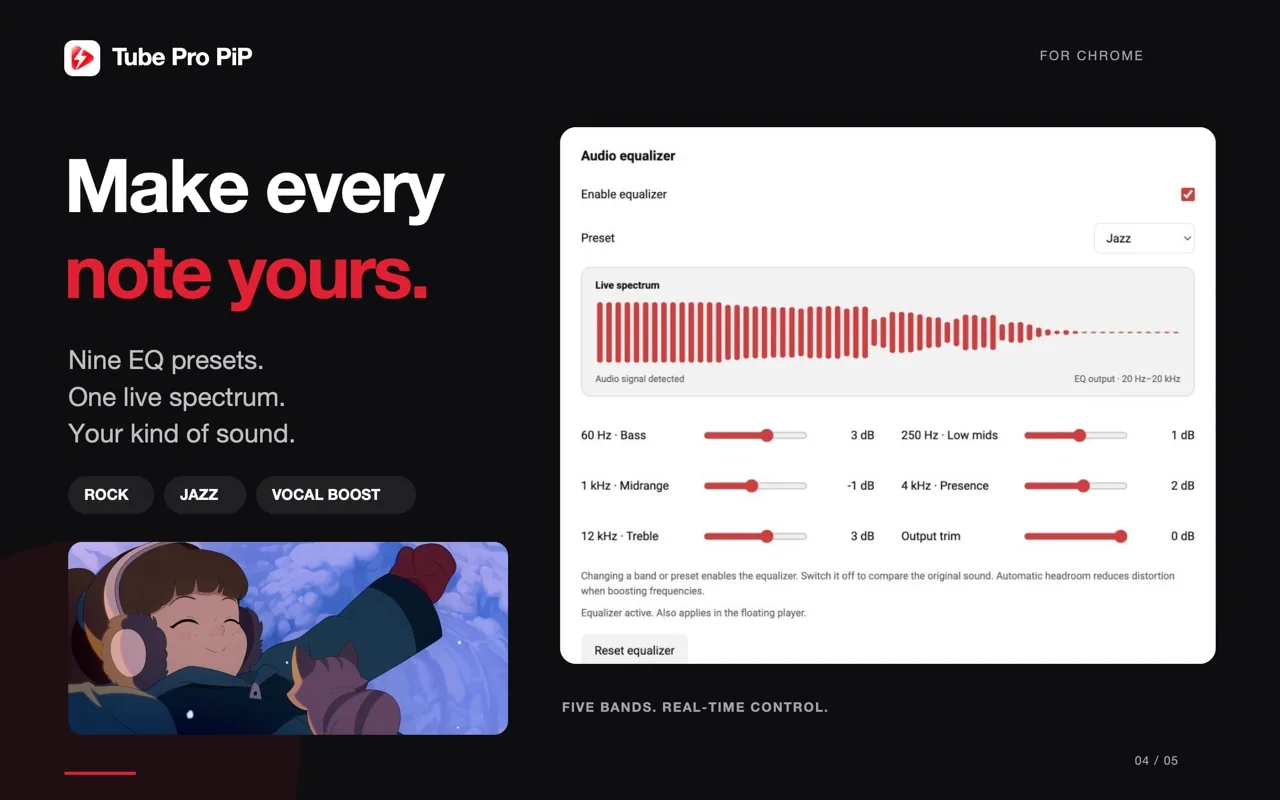
Tube Pro PiPは、YouTubeの音を視聴中に調整できる無料のChromeイコライザーです。9種類のプリセットと5バンドを使い、ライブスペクトラムを見ながら音を調整できます。設定したEQは、拡張機能の小窓プレーヤーにも適用されます。
ChromeウェブストアからTube Pro PiPを追加すると、YouTubeの再生ツールと一緒に音の操作を使えます。Tube Proの専用アカウントは不要です。
動画のツールバーからYouTubeの音を調整します
インタビューを聞くときと音楽動画を見るときでは、好みのバランスが異なることがあります。イコライザーでは、同じ録音を聞きながらそのバランスを調整できます。
Tube Pro PiPでは、プレーヤーの下にあるツールバーのEqualizerを開き、プリセットを選ぶか自分で調整します。パソコン向けのほかの機能や導入手順は、Tube Pro PiPのChrome拡張機能ガイドをご覧ください。
プリセットから始めて好みに合わせます
- パソコンのChromeに拡張機能を追加し、YouTube動画を開きます。
- Tube Pro PiPのツールバーからEqualizerを開きます。
- Enable equalizerをオンにします。
- Rock、Pop、Jazz、Vocal boostなどを選ぶか、各バンドを調整します。
- イコライザーをオフ・オンにして、元の音と比べます。
拡張機能には9種類のプリセットが案内されています。使うヘッドホン、スピーカー、録音に合わせる出発点として利用できます。話し声が中心なら声向けの選択肢を試し、元の音と比べて好みを確かめましょう。
これは聞こえ方に合わせるための選択肢で、すべての動画に共通する「最適設定」ではありません。ある動画に合う設定が、別の録音では強すぎる場合もあります。
五つの周波数帯を調整します
公式のイコライザー画面では、次のように表示されています。
| 周波数帯 | 画面のラベル | 調整時に聞き比べるポイント |
|---|---|---|
| 60 Hz | Bass | 低い音の重み |
| 250 Hz | Low mids | 音の厚みや温かさ |
| 1 kHz | Midrange | 中音域のバランス |
| 4 kHz | Presence | 声や楽器の輪郭 |
| 12 kHz | Treble | 高音域の明るさ |
一つの操作を少しずつ変え、同じ短い区間で聞き比べます。これらは変化を見つけるための目安であり、録音に含まれていない細部を復元するという説明ではありません。
Output trimでは、調整後の出力レベルを変えられます。近い音量で比較すると、単に大きいほうを選ばずに音のバランスを判断しやすくなります。画面には最初からやり直すReset equalizerもあり、帯域を上げる際の自動ヘッドルームについても説明されています。
ライブスペクトラムと小窓再生を使います
スペクトラムは、音が流れている間の反応を視覚的に示します。好みのバランスは実際に聞いて選びましょう。表示されるバーは反応を示すもので、音質の評価点ではありません。
公式の紹介画像には、EQが小窓プレーヤーにも適用されると記載されています。別のアプリを使いながら、選んだ音のバランスで動画を見続けられます。字幕も併用したい場合は、YouTubeの二言語字幕ガイドで字幕トラックと同時表示の条件を確認できます。
Tube Pro PiPには、対応コンテンツで広告ブロック、バックグラウンド再生、ピクチャ・イン・ピクチャを使える別のiPhone・iPad用アプリもあります。この記事のEQ操作はパソコンのChrome拡張機能向けです。モバイルで小窓を使う場合は、iPhoneのPiP設定ガイドを参照してください。
無料のChrome拡張機能を追加します
Chrome用Tube Pro PiPを追加し、動画を開いてプレーヤーの下のEqualizerを選びます。まずプリセットから始め、必要ならバンドを少し調整し、オフの状態と比べてください。
変化が聞こえない場合は、イコライザーが有効で動画から実際に音が出ているかを確認します。GoogleのChrome拡張機能ガイドには、通常の導入や管理手順があります。対応機能と更新情報は現在のストア説明を確認してください。
Tube Pro PiPのYouTubeイコライザーは無料ですか?
はい。Chromeウェブストアでは、5バンドのイコライザー、9種類のプリセット、カスタム操作を備えた無料の拡張機能と紹介されています。Tube Proの専用アカウントは不要です。
YouTube動画を再生しながら音を調整できますか?
はい。動画の下のツールバーからEqualizerを開き、有効にしてプリセットや各バンドを調整します。ライブスペクトラムで音声の反応も確認できます。
小窓プレーヤーにもEQが適用されますか?
拡張機能の公式イコライザー画像には、小窓プレーヤーにも適用されると記載されています。パソコンでの小窓再生と音の調整を組み合わせられます。
YouTubeの音量を上げることと同じですか?
異なります。音量は全体の大きさを変え、イコライザーは低音・中音・高音などの周波数帯のバランスを変えます。近い音量で比べ、好みに合うバランスを選んでください。