Phụ đề song ngữ
Phụ đề song ngữ YouTube: cách xem hai ngôn ngữ cùng lúc (11/2026)
Cách xem phụ đề song ngữ YouTube trên iPhone, iPad và máy tính. Phân biệt hai dòng phụ đề với dịch tự động, chọn cách phù hợp và xử lý khi thiếu ngôn ngữ.

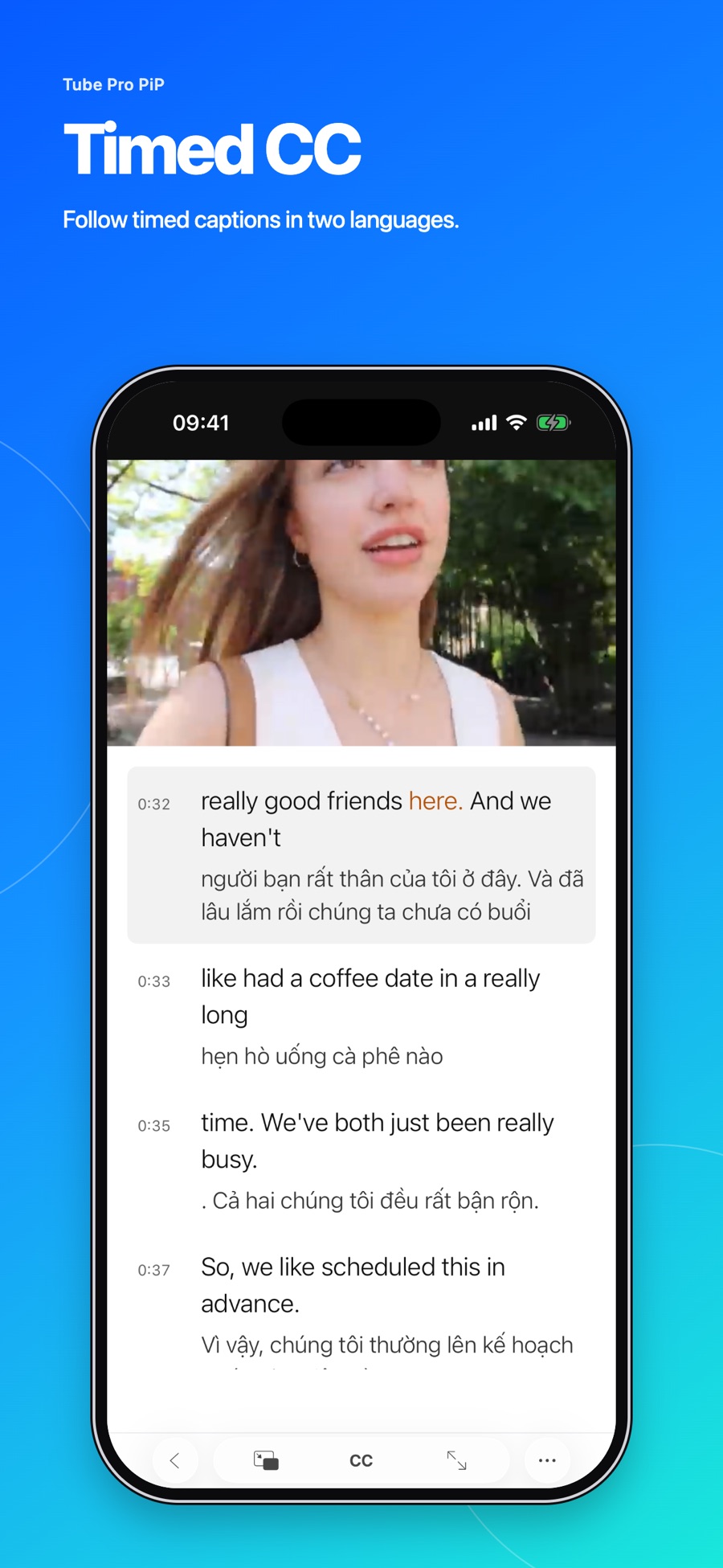
Phụ đề song ngữ YouTube là cách giữ hai ngôn ngữ trên màn hình cùng lúc: chẳng hạn câu tiếng Anh và nghĩa tiếng Việt. Trên iPhone hoặc iPad, bạn có thể chọn trình phát hỗ trợ hai ngôn ngữ; trên máy tính, có thể dùng tiện ích tương thích với trình duyệt và YouTube. Dù chọn cách nào, hãy kiểm tra video có các bản phụ đề cần thiết trước.
Điểm dễ nhầm là dịch tự động không đồng nghĩa với hiển thị song ngữ. Nếu chọn tiếng Việt rồi câu tiếng Anh biến mất, bạn đang xem bản phụ đề được dịch, chưa phải hai ngôn ngữ cùng lúc.
Chọn cách xem theo thiết bị
| Bạn xem ở đâu? | Cách phù hợp | Kiểm tra trước khi dùng |
|---|---|---|
| iPhone hoặc iPad | Trình phát có phụ đề hai ngôn ngữ, như Tube Pro PiP | Các ngôn ngữ mà video và ứng dụng thực sự cung cấp |
| Chrome trên máy tính | Tiện ích có hỗ trợ YouTube và phụ đề kép | Trình duyệt, nền tảng và tính năng trong mô tả của nhà phát triển |
| Ứng dụng YouTube chính thức | Chọn phụ đề hoặc dịch tự động nếu có | Chọn một bản dịch không tự bật chế độ hai dòng song ngữ |
| Android | Ứng dụng hoặc trình duyệt có hỗ trợ song ngữ cho Android | Không áp dụng nguyên đường dẫn cài đặt của iPhone hoặc tiện ích máy tính |
Không cần đổi điện thoại chỉ để thử một tiện ích. Hãy chọn công cụ theo thiết bị đang có và xem mô tả tính năng của chính nhà phát triển. Việc cài một tiện ích trên máy tính cũng không thay đổi ứng dụng YouTube trên điện thoại.
Hai dòng phụ đề khác dịch tự động ở điểm nào?
YouTube hướng dẫn cách chọn ngôn ngữ phụ đề và dùng Dịch tự động — Auto-translate khi tùy chọn đó xuất hiện. Luồng chọn ngôn ngữ này không phải hướng dẫn bật hai bản phụ đề cùng lúc. Xem tài liệu phụ đề của YouTube.
| Cách hiển thị | Bạn đọc được gì? | Khi nào hữu ích? |
|---|---|---|
| Phụ đề gốc | Câu bằng ngôn ngữ đang được nói | Đối chiếu âm thanh với cách viết |
| Phụ đề dịch | Nghĩa bằng ngôn ngữ đã chọn | Theo dõi nội dung bằng ngôn ngữ quen thuộc |
| Phụ đề song ngữ | Giữ câu gốc và ngôn ngữ thứ hai cùng lúc | Kiểm tra nghĩa mà vẫn thấy câu gốc |
Ví dụ minh họa do chúng tôi viết, không phải phụ đề lấy từ một video:
| Dòng gốc | Dòng tiếng Việt |
|---|---|
| Could you send me the link? | Bạn gửi cho mình đường dẫn được không? |
Điều cần kiểm tra là câu tiếng Anh còn hiện khi câu tiếng Việt xuất hiện hay không. Đây là dấu hiệu thực tế để phân biệt đổi ngôn ngữ với hiển thị đồng thời. Với video vốn đã chèn cả hai ngôn ngữ vào hình ảnh, chữ có thể luôn hiện nhưng bạn không điều khiển được từng dòng bằng nút CC.
Xem phụ đề song ngữ trên iPhone và iPad
Tube Pro PiP là trình phát YouTube cho iPhone và iPad, với chặn quảng cáo, phát nền và Hình trong hình cho nội dung được hỗ trợ. Ứng dụng cũng có phụ đề đồng bộ và hiển thị một hoặc hai ngôn ngữ theo các bản phụ đề có sẵn.
Để bắt đầu:
- Mở một video trong trình phát và phát thử một đoạn có lời nói rõ.
- Mở phần điều khiển phụ đề, kiểm tra danh sách ngôn ngữ của video.
- Chọn hai ngôn ngữ được hỗ trợ mà bạn cần, ví dụ tiếng Anh và tiếng Việt nếu cả hai có sẵn.
- Xem một câu hoàn chỉnh để xác nhận hai ngôn ngữ hiện cùng lúc, rồi chỉnh cỡ chữ và vị trí để không che nội dung.
Bạn có thể chạm một dòng trong bản chép lời để nghe lại đúng đoạn. Tô sáng từng từ chỉ hoạt động khi có dữ liệu thời gian cho từng từ; bản phụ đề chỉ có thời gian theo câu vẫn có thể dùng để quay lại câu đó. Tên và vị trí điều khiển có thể khác theo phiên bản.
Muốn xem kỹ phần nghe lại và chỉnh màu chữ, đọc hướng dẫn dùng phụ đề song ngữ trong Tube Pro PiP. Đây là các điều khiển của trình phát riêng, không phải cách thay đổi cài đặt trong ứng dụng YouTube chính thức.
Xem hai phụ đề trên máy tính
Nếu bạn xem YouTube trong trình duyệt máy tính, có thể chọn một tiện ích hỗ trợ phụ đề hai ngôn ngữ. Ví dụ, mô tả chính thức của Language Reactor giới thiệu công cụ ngôn ngữ với YouTube và môi trường Chrome trên máy tính Windows hoặc macOS. Hãy kiểm tra tính năng, ngôn ngữ và quyền truy cập ở trang của tiện ích bạn chọn.
Quy trình chung là cài đúng tiện ích cho trình duyệt được hỗ trợ, mở video trên trang YouTube, rồi chọn ngôn ngữ gốc và ngôn ngữ thứ hai trong điều khiển của tiện ích. Sau khi bật, kiểm tra một câu để chắc rằng hai dòng cùng xuất hiện. Đừng chỉ bật dịch tự động trong menu YouTube rồi chờ câu gốc tự quay lại.
Trên Android, hãy tìm giải pháp công bố hỗ trợ Android và phụ đề song ngữ. Phần hướng dẫn Tube Pro PiP phía trên dành cho iPhone/iPad, không phải bản cài Android. Một tiện ích dành cho Chrome máy tính cũng không tự chạy trong ứng dụng YouTube di động.
Khi thiếu ngôn ngữ, lệch thời gian hoặc chữ khó đọc
| Tình huống | Việc nên làm |
|---|---|
| Không có phụ đề gốc | Thử video khác có bản phụ đề phù hợp; công cụ hiển thị không mặc nhiên tạo được bản chép lời mới |
| Có tiếng Anh nhưng thiếu tiếng Việt | Kiểm tra ngôn ngữ thực sự được công cụ cung cấp; nếu cần, chọn video có đủ hai bản phụ đề |
| Hai dòng không khớp | So sánh với lời nói ở một câu ngắn; thử lại bằng video khác có thời gian rõ hơn để phân biệt lỗi của bản phụ đề |
| Không tô sáng từng từ | Kiểm tra dữ liệu thời gian của từ; đừng nhầm với khả năng hiển thị cả câu |
| Chữ quá nhỏ hoặc che hình | Giảm phần nội dung xem mỗi lượt, chỉnh cỡ chữ và vị trí; trên màn hình nhỏ có thể đổi sang một ngôn ngữ khi đã hiểu |
Phụ đề được tạo bằng nhận dạng giọng nói có thể nghe sai, và bản dịch có thể tiếp tục mang theo lỗi đó. YouTube nêu các giới hạn của phụ đề tự động, bao gồm giọng nói, tiếng ồn và nhiều người nói chồng nhau. Khi câu có vẻ vô lý, hãy nghe lại ngữ cảnh; đừng mặc định cả hai dòng đều chính xác.
Một lượt luyện nghe ngắn với hai ngôn ngữ
Hãy chọn đoạn hướng dẫn ngắn về việc bạn thực sự muốn làm, chẳng hạn gửi một đường dẫn. Sau khi tìm được câu cần dùng, chạm dòng để nghe lại và xác định phần nói lên yêu cầu. Đọc bản tiếng Việt để kiểm tra nghĩa, rồi thử tự trả lời câu hỏi đó bằng tiếng Anh.
Với ví dụ ở trên, bạn có thể tự viết một câu đáp ngắn như “Sure, I’ll send it now.” Đây là bài thực hành gợi ý do chúng tôi viết. Bạn có thể chuyển sang một ngôn ngữ hoặc tắt phụ đề ở lượt xem sau để xem mình hiểu đến đâu.
Nếu muốn vừa xem vừa ghi chú, mở hướng dẫn Hình trong hình trên iPhone. Nếu vấn đề là phụ đề cứ tự bật lại, hãy dùng hướng dẫn tắt CC tự động theo thiết bị.
Câu hỏi thường gặp
Các câu trả lời dưới đây giúp phân biệt cách chọn công cụ, ngôn ngữ có sẵn và điều khiển của từng nền tảng.
YouTube có sẵn phụ đề song ngữ không?
Menu phụ đề được YouTube hướng dẫn cho phép chọn một ngôn ngữ hoặc dịch tự động khi có tùy chọn. Đó không phải một chế độ hai ngôn ngữ đồng thời được tài liệu này mô tả. Muốn giữ cả hai, hãy dùng trình phát hoặc tiện ích có chức năng phụ đề song ngữ.
Có xem được phụ đề Anh–Việt trên iPhone không?
Có thể dùng trình phát hỗ trợ hai ngôn ngữ như Tube Pro PiP trên iPhone hoặc iPad. Video cần có các bản phụ đề phù hợp được ứng dụng hỗ trợ. Khi thiếu tiếng Anh hoặc tiếng Việt, không nên coi việc chọn song ngữ là cách tự tạo ngôn ngữ còn thiếu.
Cài tiện ích Chrome có thêm hai phụ đề vào ứng dụng YouTube không?
Không. Tiện ích hoạt động trong môi trường trình duyệt mà nhà phát triển hỗ trợ; cài tiện ích trên máy tính không thêm điều khiển vào ứng dụng YouTube độc lập trên điện thoại. Hãy chọn cách dành riêng cho thiết bị bạn dùng.
Tại sao có hai dòng nhưng không tô sáng từng từ?
Thời gian của từng dòng và thời gian của từng từ là dữ liệu khác nhau. Tube Pro PiP chỉ tô sáng từ khi bản phụ đề có dữ liệu thời gian tương ứng. Hai ngôn ngữ hiển thị được không có nghĩa video cũng hỗ trợ tô sáng từng từ.