Phụ đề
Phụ đề YouTube CC: hướng dẫn đầy đủ và mô phỏng tương tác
Bật, tắt, đổi ngôn ngữ và tùy chỉnh phụ đề YouTube trên máy tính, iPhone, iPad, Android. Thực hành ngay với trình phát mô phỏng.

Mô phỏng tương tác phụ đề CC trên YouTube
Thử các biểu tượng trình phát hoặc nhấn C. Đây là thao tác thực hành: bản mô phỏng không đổi cài đặt YouTube hay tài khoản của bạn.
Bản mô phỏng phụ đề YouTube
Câu thử: “Learn how to master YouTube CC effortlessly.”Mẹo phím tắt: nhấn C để bật/tắt phụ đề, B để đổi độ đậm nền khi đang chọn trình phát.
[Xem thử di động] Phụ đề đang bật
Cách tắt phụ đề YouTube trên di động (iOS và Android)
TechTips Official · 240 nghìn lượt xem · Dữ liệu minh họa
Đã bật phụ đề
Cài đặt YouTube → Phát lại và hiệu suất
Thực hành tùy chọn phụ đề mặc định
Các công tắc chỉ đổi bản mô phỏng này. Xem hướng dẫn bên dưới cho máy tính và iPhone/iPad.
Tìm hiểu cách bật, tắt, tùy chỉnh và quản lý phụ đề YouTube trên máy tính và di động với trình phát mô phỏng phía trên. Thử lần lượt các thẻ Trình phát máy tính, Ứng dụng di động và Cài đặt CC tự động, rồi làm theo hướng dẫn hỗ trợ tiếp cận dưới đây.
Bản mô phỏng dùng văn bản mẫu, không phát video YouTube thật. Bốn ngôn ngữ gồm tiếng Anh, Nhật, Tây Ban Nha và Việt. Đổi ngôn ngữ chỉ hiện câu đã chuẩn bị, không dịch video thật. Tiêu đề, tên kênh, lượt xem và lượt thích trong màn hình di động là dữ liệu minh họa.
Hướng dẫn trên máy tính: trình duyệt web
- Tìm biểu tượng CC. Đưa con trỏ xuống góc dưới bên phải trình phát để hiện các nút điều khiển. Nếu video có phụ đề, bạn sẽ thấy nút CC.
- Nhấn CC để bật hoặc tắt. Trong trình phát tham chiếu, gạch đỏ dưới CC cho biết phụ đề đang bật. Nhấn lần nữa để tắt. Bản mô phỏng còn hiển thị trạng thái CC bên dưới trình phát.
- Tùy chỉnh bằng biểu tượng bánh răng. Trên YouTube, mở Cài đặt → Phụ đề/CC → Tùy chọn để đổi cỡ chữ, màu và độ đậm nền. Trong bản mô phỏng, bánh răng mở thẳng các tùy chỉnh này.
Thử phát hoặc tạm dừng, chọn ngôn ngữ phụ đề khác, đổi cỡ chữ từ 50% đến 200%, rồi chọn màu trắng, vàng, xanh lá hoặc xanh lơ. Thanh độ đậm nền giúp so sánh độ dễ đọc trên cảnh tối.
Phím tắt: chọn trình phát mô phỏng rồi nhấn C để bật/tắt phụ đề; nhấn B để lần lượt đổi độ đậm nền. C là phím tắt được YouTube hướng dẫn. B được hỗ trợ trong bản mô phỏng này, không khẳng định hoạt động trên mọi trình phát YouTube. Gõ trong ô nhập liệu sẽ không bật/tắt phụ đề.
Hướng dẫn trên di động: iPhone, iPad và Android
- Chạm màn hình video. Chạm trình phát đang chạy để hiện các nút điều khiển.
- Chạm biểu tượng CC. Tìm nút CC trên trình phát, thường gần góc trên bên phải cạnh Cài đặt. Chạm để bật/tắt phụ đề hiện có. Vị trí có thể khác theo phiên bản ứng dụng.
- Kiểm tra trạng thái. Có thể xuất hiện thông báo “Đã bật phụ đề” hoặc “Đã tắt phụ đề”. Trong bản mô phỏng di động, dòng phụ đề và trạng thái bên dưới điện thoại đổi ngay khi bạn thao tác.
Nếu không có CC, video có thể chưa có phụ đề. Với iPhone và iPad, YouTube hướng dẫn đổi kiểu phụ đề tại Cài đặt iOS → Trợ năng → Phụ đề & Chú thích → Kiểu. Android có tùy chỉnh riêng trong thiết bị và ứng dụng; không áp dụng đường dẫn iOS cho Android.
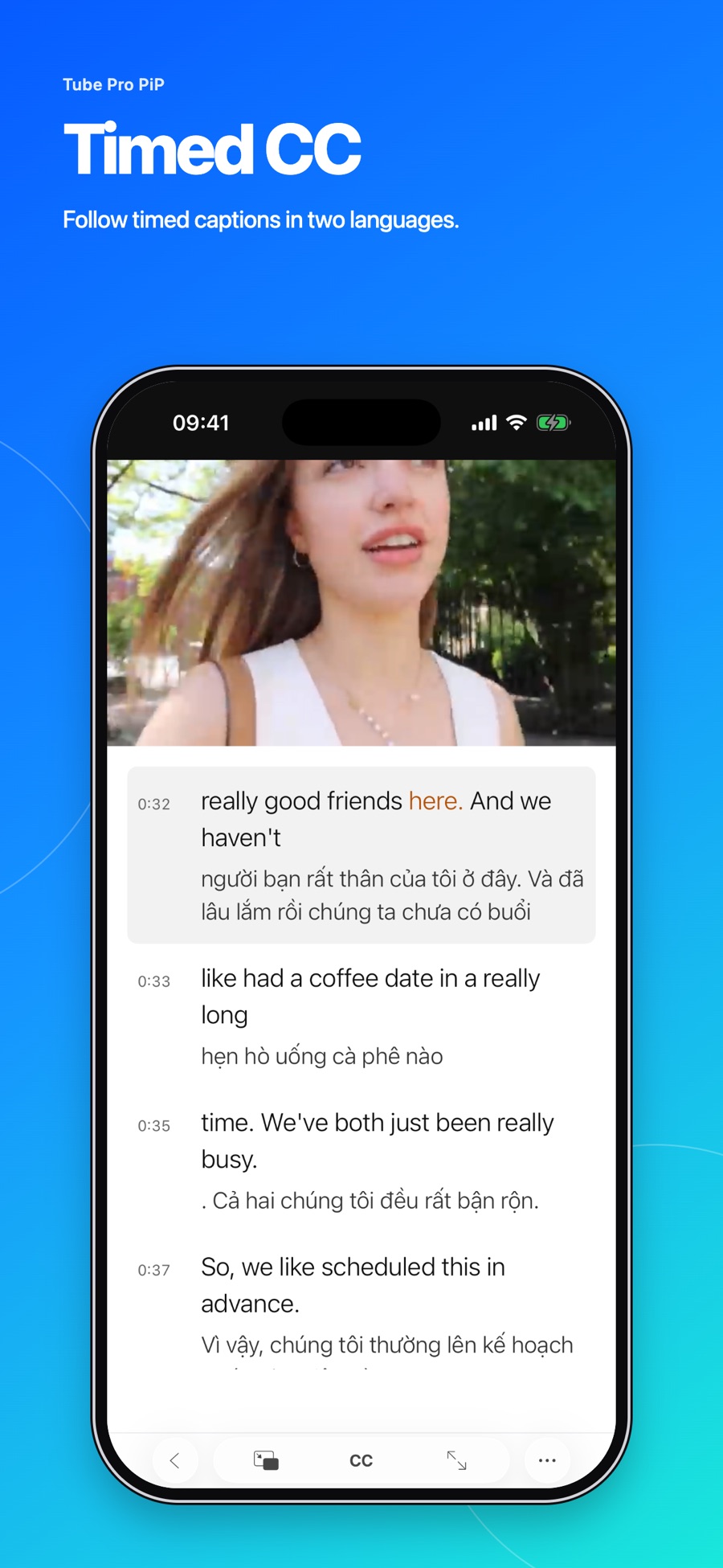
Nếu cần thêm công cụ phụ đề trên iPhone/iPad, Tube Pro PiP cho hiển thị một hoặc hai ngôn ngữ có sẵn và chạm dòng bản chép lời để nghe lại đúng thời điểm. Ngôn ngữ và thời gian từng từ phụ thuộc video. Xem hướng dẫn phụ đề song ngữ để dùng các nút riêng của ứng dụng.
Cài đặt CC tự động: quản lý phụ đề mặc định
Bản tham chiếu đặt tên phần này là “Tắt phụ đề vĩnh viễn trong cài đặt tài khoản” và hiển thị Cài đặt YouTube → Phát lại và hiệu suất, với hai công tắc mặc định:
- Luôn hiện phụ đề: tự động hiện phụ đề khi video bạn xem có phụ đề.
- Bao gồm phụ đề tự động tạo: hiện phụ đề tạo tự động khi người đăng chưa cung cấp phụ đề thủ công.
Dùng các công tắc mô phỏng để thực hành. Chúng chỉ đổi màn hình minh họa và không lưu vào tài khoản YouTube. Menu máy tính và khả năng có các lựa chọn này có thể thay đổi; tắt một công tắc không đảm bảo mọi thiết bị sẽ ngừng hiện phụ đề vĩnh viễn.
Trên iPhone/iPad, kiểm tra Cài đặt iOS → Trợ năng → Phụ đề & Chú thích → Phụ đề chi tiết + SDH. YouTube còn có lựa chọn Hiện khi tắt tiếng trong menu phụ đề di động. Kiểm tra mục này nếu phụ đề tự xuất hiện khi máy ở chế độ tắt tiếng.
Phụ đề gắn cứng: khi người tạo chèn chữ trực tiếp vào hình ảnh video, chữ trở thành một phần của hình. Nút CC của YouTube không thể ẩn phần chữ đó.
Câu hỏi thường gặp
Vì sao phụ đề cứ tự bật lại?
Có thể liên quan đến tùy chọn mặc định, cài đặt trợ năng của thiết bị hoặc mục “Hiện khi tắt tiếng”. Bản tham chiếu gợi ý tắt “Luôn hiện phụ đề” tại Phát lại và hiệu suất nếu máy tính còn tùy chọn đó. Kiểm tra đúng thiết bị thay vì cho rằng một công tắc tài khoản điều khiển mọi nền tảng.
Phím tắt bật/tắt YouTube CC là gì?
Trên máy tính, chọn trình phát rồi nhấn C để bật/tắt phụ đề hiện có. Bạn có thể thực hành trong bản mô phỏng máy tính. Ở thẻ di động, C điều khiển bản mô phỏng điện thoại khi trình phát đó được chọn.
Có thể dịch phụ đề sang ngôn ngữ khác không?
Khi có lựa chọn, mở Cài đặt → Phụ đề/CC → Dịch tự động, rồi chọn ngôn ngữ. Ngôn ngữ và tùy chọn dịch tùy thuộc video, nền tảng. Danh sách ngôn ngữ của bản mô phỏng chỉ chứa các câu mẫu, không phải dịch vụ dịch.
Vì sao một số video không tắt được phụ đề?
Người tạo có thể đã chèn chữ trực tiếp vào video, còn gọi là phụ đề gắn cứng hoặc phụ đề mở. Chữ nằm trong hình ảnh, nên tắt CC không thể xóa chúng.
Nguồn tham khảo và bước tiếp theo
Tài liệu hướng dẫn độc lập này chuyển toàn bộ nội dung của YouTube CC Master Guide & Interactive Simulator sang blog Astro của Tube Pro PiP. Đối chiếu hướng dẫn phụ đề máy tính và hướng dẫn iPhone/iPad hiện hành của YouTube. Dùng các thẻ để xem lại máy tính, di động và cài đặt tài khoản; nhấn Đặt lại bản mô phỏng để trở về trạng thái ban đầu.