Hướng dẫn sử dụng
Cách hẹn giờ tắt YouTube trên iPhone để tự dừng phát
Hẹn giờ tắt YouTube trên iPhone bằng trình phát hoặc Đồng hồ. Xem cách chọn Dừng phát, xử lý khi thiếu nút hẹn giờ và phân biệt với lời nhắc đi ngủ trên YouTube.

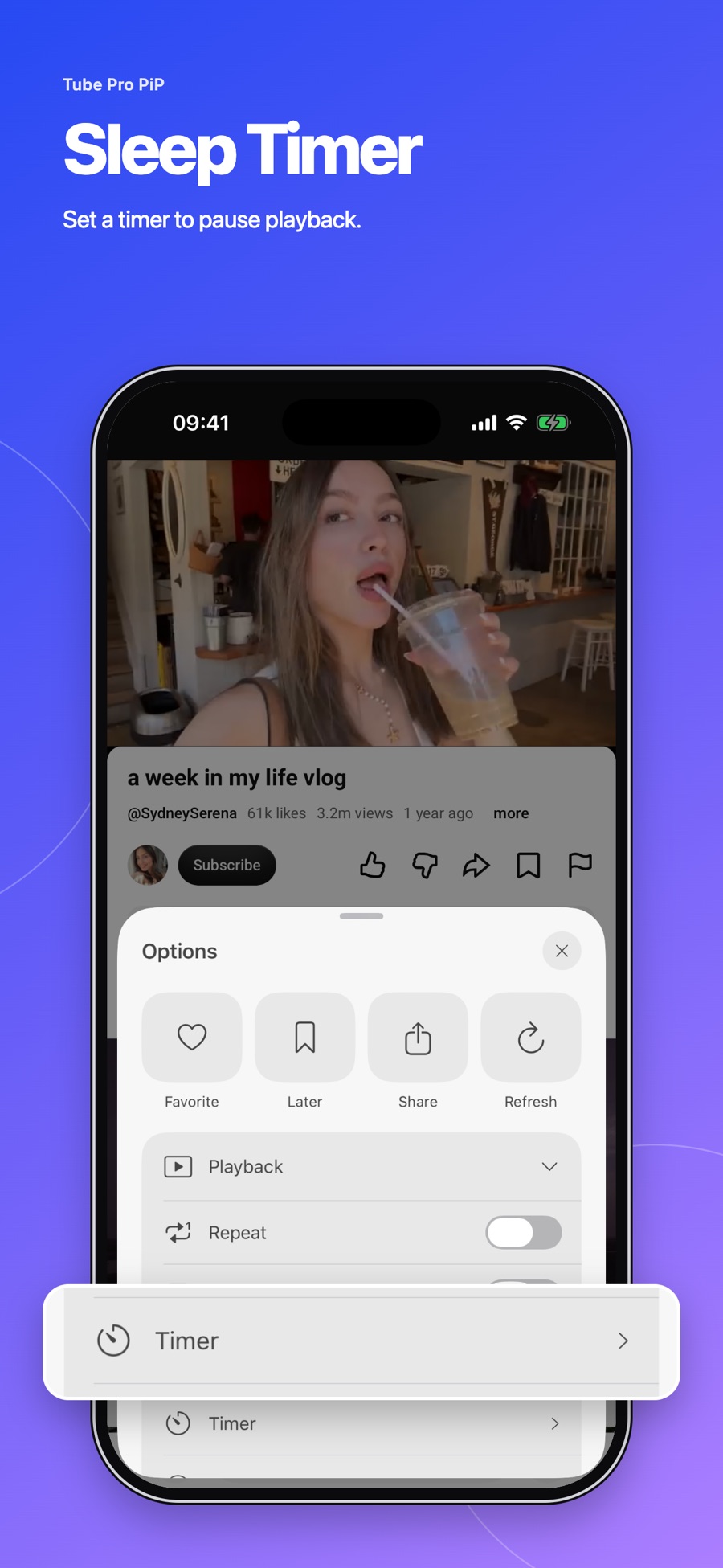
Để hẹn giờ tắt YouTube trên iPhone, mở video, chạm Cài đặt trong trình phát, chọn Hẹn giờ ngủ rồi chọn thời lượng. Khi hết giờ, video sẽ tạm dừng. Bạn cũng có thể mở ứng dụng Đồng hồ, đặt hẹn giờ và chọn Khi hẹn giờ kết thúc → Dừng phát.
Ở đây, “tắt YouTube” nghĩa là dừng nội dung đang phát sau một khoảng thời gian. Bạn không cần tắt nguồn iPhone hoặc buộc đóng ứng dụng. Nếu chỉ muốn được nhắc đã đến giờ ngủ, đó là một mục cài đặt khác.
Bài này hướng dẫn cách chọn bộ hẹn giờ phù hợp, kiểm tra kết quả và tìm nguyên nhân khi nhạc vẫn chạy hoặc dừng quá sớm. Nếu vấn đề của bạn là âm thanh ngừng ngay lúc khóa máy, hãy đọc cách nghe YouTube khi tắt màn hình iPhone trước: hẹn giờ không tự mở khả năng phát nền.
Cách hẹn giờ tắt YouTube ngay trong ứng dụng
Bạn có thể bắt đầu bằng bộ hẹn giờ của chính trình phát YouTube:
- Mở ứng dụng YouTube và chọn video muốn xem hoặc nghe.
- Chạm video để hiện các nút điều khiển, rồi mở Cài đặt trong trình phát.
- Chọn Hẹn giờ ngủ. Nếu giao diện dùng tiếng Anh, tìm Sleep timer.
- Chọn thời lượng trong danh sách đang hiển thị.
Trang trợ giúp YouTube cho iPhone và iPad mô tả các bước này. Bạn có thể trở lại cùng menu để điều chỉnh thời gian; khi video tạm dừng, YouTube đưa ra thông báo im lặng và cho phép đặt lại hẹn giờ nếu muốn xem tiếp.
Lần đầu sử dụng, hãy chọn một thời lượng ngắn trong các lựa chọn của ứng dụng và theo dõi lúc kết thúc. Sau khi xác nhận video tự dừng, đổi sang thời lượng bạn muốn dùng thật. Cách kiểm tra này giúp phát hiện chọn sai mục trước khi bạn để điện thoại sang một bên.
Ví dụ, một buổi phỏng vấn dài hai giờ không có nghĩa bạn phải nghe hết trong tối nay. Bạn có thể chọn một đoạn, đặt thời lượng phù hợp và trở lại phần còn lại sau. Nếu chuyển video hoặc thay đổi cách phát, mở lại menu để kiểm tra thay vì mặc định bộ hẹn giờ vẫn đúng như lúc đầu.
Hẹn giờ tắt YouTube trên iPhone bằng Đồng hồ
Nếu không muốn dùng menu của YouTube, thử chức năng dừng nội dung phát của iPhone:
- Mở Đồng hồ và chọn Hẹn giờ.
- Đặt thời lượng muốn đếm ngược.
- Chạm Khi hẹn giờ kết thúc.
- Kéo xuống cuối danh sách và chọn Dừng phát.
- Chạm Thiết lập, sau đó chọn Bắt đầu.
- Quay lại video và kiểm tra nội dung đang phát.
Apple hướng dẫn thao tác này trong Đặt hẹn giờ trong Đồng hồ trên iPhone. Tùy phiên bản và ngôn ngữ máy, nhãn có thể khác đôi chút; điều cần kiểm tra là hành động khi hết giờ phải tương ứng với Stop Playing, không phải một âm báo.
Chỉ thấy bộ đếm chạy chưa đủ để kết luận đã cài đúng. Hãy thử một lần và xác nhận âm thanh thực sự dừng. Nếu hết thời gian mà điện thoại chỉ phát tiếng chuông, quay lại mục hành động khi kết thúc để kiểm tra lựa chọn.
Lưu ý cho lần hẹn giờ sau: Apple ghi rõ lựa chọn Dừng phát có thể tiếp tục áp dụng cho các bộ hẹn giờ tiếp theo. Khi cần báo giờ nấu ăn hoặc nhắc một việc khác, chọn lại âm thanh để không bỏ lỡ chuông báo. Xem ghi chú của Apple về hẹn giờ dừng phát.
Chọn đúng cách: hẹn giờ ngủ, lời nhắc hay phát nền?
Ba nhu cầu này thường xuất hiện cùng lúc nhưng có kết quả khác nhau. Trước khi cài đặt, hãy xác định bạn muốn điện thoại làm gì.
| Nhu cầu | Mục nên kiểm tra | Kết quả cần xác nhận |
|---|---|---|
| Tạm dừng video YouTube sau một khoảng thời gian | Hẹn giờ ngủ trong trình phát | Video dừng khi hết thời lượng đã chọn. |
| Dừng nội dung bằng bộ hẹn giờ của iPhone | Đồng hồ → Khi hẹn giờ kết thúc → Dừng phát | Hết giờ thì âm thanh dừng, thay vì chỉ có chuông. |
| Nhận lời nhắc đã đến giờ đi ngủ | Lời nhắc giờ đi ngủ của YouTube | Bạn nhận được nhắc nhở vào giờ đã đặt. |
| Tiếp tục nghe sau khi khóa màn hình | Khả năng phát nền của trình phát và video | Âm thanh tiếp tục ngay cả khi máy đã khóa. |
Lời nhắc giờ đi ngủ của YouTube phục vụ việc nhắc bạn ngừng xem vào thời điểm đã chọn. Nếu điều bạn cần là một bộ đếm ba mươi phút rồi tự tạm dừng, hãy tìm hẹn giờ ngủ hoặc chức năng Dừng phát của Đồng hồ.
Tương tự, cửa sổ video nổi giúp giữ hình ảnh trong lúc dùng ứng dụng khác. Nó không phải bộ hẹn giờ. Bạn có thể đọc hướng dẫn Hình trong hình trên iPhone nếu cần xem video trong cửa sổ nhỏ; còn nếu chỉ nghe, hãy kiểm tra phát nền riêng.
Không cần bật nhiều bộ đếm cùng lúc trong lần đầu. Một bộ hẹn giờ hoạt động đúng sẽ dễ theo dõi hơn hai bộ có thời điểm kết thúc khác nhau.
Dùng Hẹn giờ ngủ trong Tube Pro PiP
Nếu đang xem bằng Tube Pro PiP, hãy dùng bộ hẹn giờ của trình phát đó. Thông tin ứng dụng trên App Store liệt kê các mốc 5, 15, 30 và 60 phút, cùng thời lượng tùy chỉnh.
Mở nội dung được hỗ trợ, tìm điều khiển Sleep Timer/Hẹn giờ ngủ và chọn thời gian phù hợp. Đừng mặc định bộ hẹn giờ của ứng dụng YouTube chính thức là cài đặt chung cho mọi trình phát trên máy.
Khả năng phát vẫn phụ thuộc vào video, trang web và thiết bị. Nếu muốn nghe khi máy đã khóa rồi mới tự dừng sau một lúc, hãy kiểm tra hai việc theo thứ tự: âm thanh có tiếp tục khi khóa máy không, sau đó bộ hẹn giờ có tạm dừng đúng lúc không.
Thử ngắn trước giúp bạn tránh nhầm một video không hỗ trợ phát nền với lỗi hẹn giờ. Khi đã có cách chạy phù hợp, bạn có thể kết hợp với thói quen nghe nền vào buổi tối mà không phải nhìn đồng hồ liên tục.
Không thấy Hẹn giờ ngủ hoặc âm thanh không dừng thì làm gì?
Hãy mô tả đúng hiện tượng trước khi thay đổi cài đặt. Không thấy nút hẹn giờ, dừng quá sớm và hết giờ vẫn phát là ba trường hợp khác nhau.
Không thấy mục Hẹn giờ ngủ
Kiểm tra bạn đang mở Cài đặt trong video, không chỉ trang cài đặt chung từ ảnh hồ sơ. Xác định rõ đang dùng ứng dụng YouTube, trang web trong trình duyệt hay một trình phát khác.
Cập nhật ứng dụng, mở lại video và so sánh với hướng dẫn trợ giúp hiện tại. Ảnh chụp từ bài cũ có thể không giống menu của bạn. Nếu vẫn chưa tìm thấy, dùng Đồng hồ và thử Dừng phát; không cần mặc định rằng phải mua thêm gói chỉ vì thiếu một nút.
Video dừng trước thời gian đã chọn
Kiểm tra có bộ hẹn giờ khác đang chạy không. Nếu bạn chọn ba mươi phút trong trình phát nhưng còn bộ đếm năm phút trong Đồng hồ, việc dừng sớm dễ bị hiểu nhầm là chọn thời lượng không có tác dụng.
Để thử lại rõ ràng, dùng một video, một bộ hẹn giờ và một đầu ra âm thanh. Nếu chỉ dừng khi khóa màn hình, kiểm tra phát nền. Nếu đang xem bình thường cũng dừng, thử phát không hẹn giờ để đối chiếu kết nối và nội dung.
Hết giờ nhưng vẫn nghe thấy tiếng
Với Đồng hồ, mở lại Khi hẹn giờ kết thúc và xác nhận Dừng phát. Với trình phát, kiểm tra bạn đã chọn thời lượng chứ không chỉ mở menu rồi đóng.
Nếu đang phát qua loa hoặc thiết bị khác, thử trực tiếp trên iPhone để so sánh. Một lần dừng đúng trên loa máy chưa chứng minh mọi cách truyền phát đều có kết quả giống nhau. Ghi lại bộ hẹn giờ đã dùng, video và đầu ra âm thanh để thử lại cùng điều kiện.
Cách thử nhanh trước khi nghe buổi tối
Chọn thời lượng ngắn, phát video và chờ đến hết giờ khi bạn còn đang theo dõi. Quan sát hình có tạm dừng và âm thanh có ngừng không. Sau đó chỉ thay đổi thời lượng, giữ nguyên trình phát và đầu ra âm thanh cho lần sử dụng thật.
Nếu cần báo lỗi, mô tả cụ thể như “Đồng hồ về 0 nhưng âm thanh trên loa ngoài vẫn phát” sẽ hữu ích hơn “hẹn giờ bị hỏng”. Tránh đổi mạng, đổi video và đổi cài đặt cùng lúc vì bạn sẽ khó biết bước nào đã làm kết quả thay đổi.
Câu hỏi thường gặp về hẹn giờ tắt YouTube
Có cần cài thêm ứng dụng hẹn giờ không?
Bạn có thể bắt đầu bằng Hẹn giờ ngủ của YouTube hoặc Dừng phát trong Đồng hồ có sẵn trên iPhone. Hãy kiểm tra hai cách đó trước. Nếu dùng trình phát riêng, xem bộ hẹn giờ của chính ứng dụng đó thay vì tải thêm một công cụ mà chưa biết nó có điều khiển được nội dung bạn đang nghe hay không.
Hẹn giờ tắt YouTube có tắt nguồn iPhone không?
Các cách trong bài dùng để tạm dừng nội dung hoặc dừng âm thanh, không phải tắt nguồn máy. Cũng không nên hiểu đây là cách buộc đóng ứng dụng. Nếu muốn màn hình khóa tự động, đó là một mục cài đặt khác; đừng dùng kết quả tắt màn hình làm bằng chứng rằng bộ hẹn giờ đã dừng âm thanh.
Đặt hẹn giờ rồi có nghe khi tắt màn hình được không?
Chỉ khi trình phát và video hỗ trợ phát nền phù hợp. Bộ hẹn giờ xác định lúc dừng, không quyết định khả năng tiếp tục nghe khi khóa máy. Vì vậy, thử khóa màn hình trước khi đặt buổi nghe dài; nếu âm thanh dừng ngay, xử lý việc phát nền trước.
Có chắc tiết kiệm được nhiều pin không?
Không có mức tiết kiệm pin được cam kết trong hướng dẫn này. Thời lượng, kết nối, màn hình và cách phát đều ảnh hưởng đến trải nghiệm. Lý do trực tiếp để đặt hẹn giờ là có điểm dừng theo ý muốn, thay vì để một video dài tiếp tục khi bạn không còn định nghe.
Hãy chọn một cách hẹn giờ, xác nhận hành động lúc hết giờ và thử ngắn trước. Khi đã thấy video tự dừng đúng, bạn có thể đặt thời lượng phù hợp cho tối nay mà không phải liên tục mở điện thoại kiểm tra.