Chromeのピクチャーインピクチャー
YouTubeのピクチャーインピクチャーをChromeで使う方法(2026年11月版)
PCのChromeでYouTubeを小窓再生。ミニプレーヤーとの違い、無料のTube Pro PiPの設定、対応字幕と小窓が出ないときの確認手順を紹介します。

機能の出典を確認: · Chrome Web Store
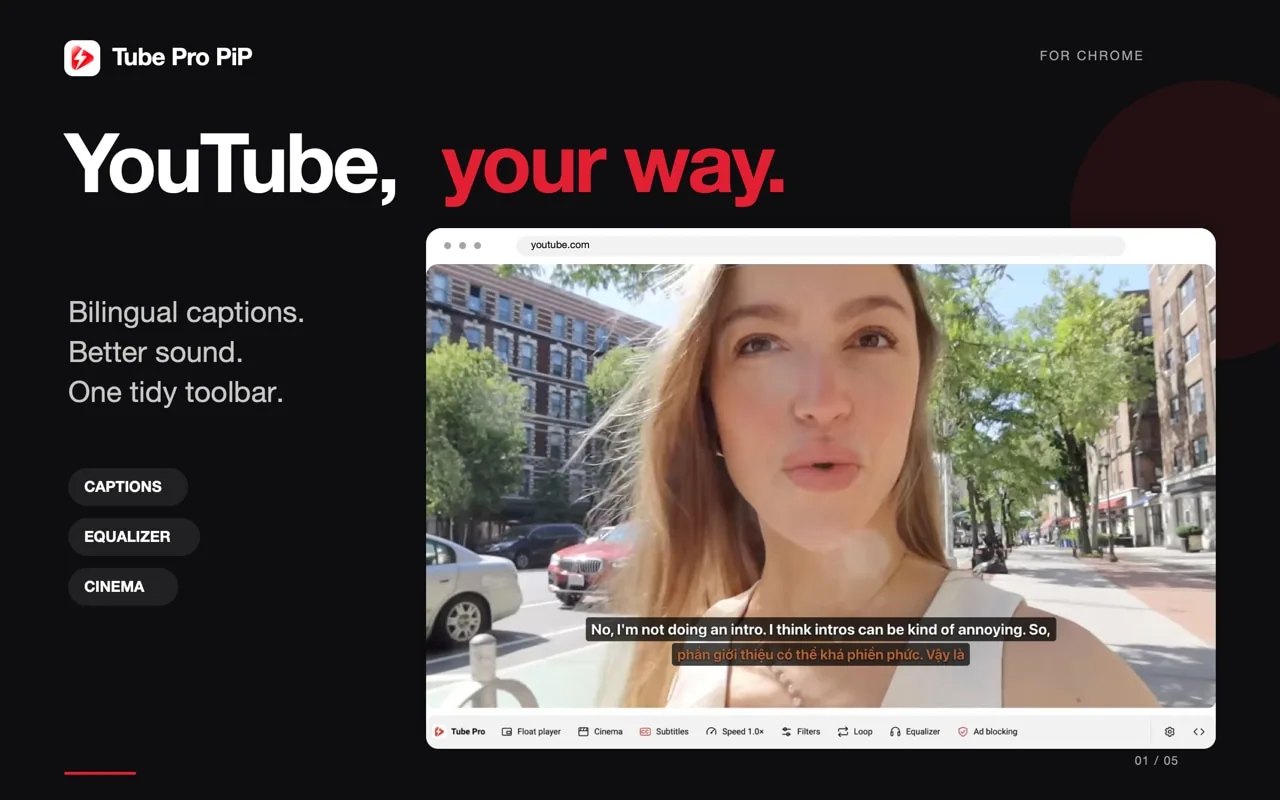
YouTubeを見ながら別のタブで調べものをしたいときは、**ピクチャーインピクチャー(PiP)**で動画を別の小窓にできます。解説動画を横に置いて手順を読んだり、インタビューを見ながらメモを取ったりするときに使えます。
PC向けのTube Pro PiPは、再生コントロールと対応字幕を備えた小窓を無料で開けます。この記事では拡張機能の設定とChrome標準の方法を紹介し、必要な操作に合わせて選べるようにします。
YouTubeのミニプレーヤーとPiPの違い
YouTube内に表示される小さな動画と、独立した小窓は用途が異なります。YouTubeのミニプレーヤーの説明では、YouTube内を閲覧しながら動画を見る機能として紹介されています。別のChromeタブへ移りたい場合はPiPを検討してください。
| 方法 | 動画を表示する場所 | 向いている用途 |
|---|---|---|
| YouTubeのミニプレーヤー | YouTubeのページ内 | 別のYouTubeページを閲覧する |
| ChromeのPiP | Chromeの別タブに移っても表示する独立した小窓 | 他のウェブページと並べて動画を見る |
| Tube Pro PiPのフローティング再生 | 別タブやPCの他のアプリでも表示する小窓 | 再生操作と対応字幕を一緒に使う |
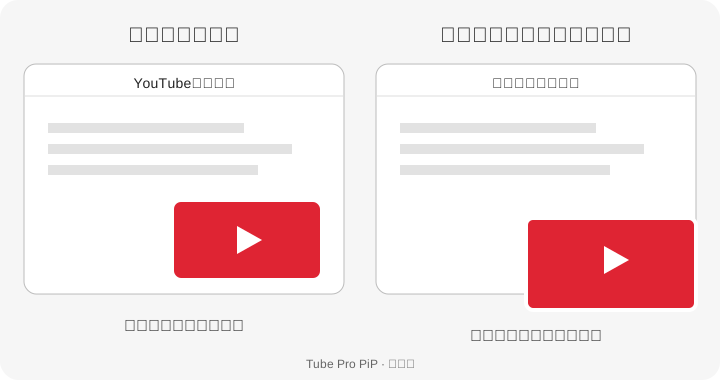
表示される場所を説明する模式図です。製品の画面キャプチャではありません。
無料のTube Pro PiPで小窓を開きます
その他の機能はChrome拡張機能の紹介で確認できます。まず小窓再生を設定します。
- Chrome Web StoreでTube Pro PiPを開き、Chromeに追加を選びます。求められる権限を確認してから追加します。
- PCのChromeで通常のYouTube動画を開き、再生します。
- 動画の下にあるTube Pro PiPのツールバーを探します。
- 公式のツールバー画像で示されているFloat playerを選びます。
- 小窓を見やすい位置に置き、使いたいページやアプリへ移ります。
元のYouTubeタブは開いたままにしてください。元のタブを閉じると再生元のページがなくなります。小窓は動画を保存・ダウンロードしたものではありません。一般的な追加や管理方法はGoogleの拡張機能ガイドにあります。
Chrome標準のPiPで動画を小窓にします
拡張機能を追加せずに基本的な小窓を使う場合は、動画を再生し、Chromeの右上にあるメディアコントロールから**ピクチャーインピクチャーに切り替える(Enter picture-in-picture)**を選びます。GoogleのChromeメディア操作ガイドで説明されている手順です。小窓はドラッグして移動できます。
Tube Pro PiPの小窓で提供される再生コントロールや字幕ツールをまとめて使いたい場合は、拡張機能を選びます。標準の方法は、問題が拡張機能だけに起きているのか、動画再生全体に起きているのかを切り分けるときにも役立ちます。
対応字幕と音声の調整を使います
Chrome Web Storeの説明では、Tube Pro PiPの小窓内で再生コントロールと対応字幕が使えます。読みたい言語を選びますが、二言語表示は元の字幕と翻訳トラックの有無に左右されます。YouTubeの二言語字幕ガイドで利用条件を説明しています。
音のバランスも変えたい場合は、Chromeのイコライザーガイドで拡張機能の5バンド調整を確認してください。好みの設定を選び、元の音と聴き比べます。
スマートフォンでは、別のiPhone・iPad用Tube Pro PiPアプリが対応コンテンツの広告ブロック、バックグラウンド再生、PiPを提供します。それらの端末ではアプリ用の説明を確認してください。この記事のツールバー操作はPCのChrome向けです。
小窓が表示されないときに確認します
| 状態 | 確認すること |
|---|---|
| Tube Pro PiPのツールバーがない | 拡張機能が有効か確認し、通常のYouTube動画ページを開き、追加後に再読み込みします |
| 小さい動画がYouTube内に残る | ページ内のミニプレーヤーではなく、Float playerまたはChromeのEnter picture-in-pictureを使います |
| 動画は出るが字幕の言語が足りない | 動画にある字幕トラックと拡張機能の言語設定を確認します |
| 再生自体が止まる | 元のタブで、一時停止・動画の終了・再生エラーが出ていないか確認します |
必要なら他の動画用拡張機能を一つずつ一時的に無効にし、競合を調べます。組織が管理するPCでは管理者の方針に従ってください。まず通常の動画一つで小窓を開き、動作してから字幕や音声調整を加えると確認しやすくなります。
YouTubeのミニプレーヤーは別タブでも使えますか?
YouTubeはミニプレーヤーを、YouTube内を閲覧しながら見る機能として説明しています。Chromeの別タブでも動画を表示したい場合は、ピクチャーインピクチャーを使います。
Chrome用Tube Pro PiPは無料ですか?
はい。Chrome Web Storeでは無料のPC向け拡張機能として紹介されており、Tube Proのアカウントは不要です。
どの動画でも小窓に二言語字幕を表示できますか?
いいえ。字幕と翻訳は利用できる字幕トラックに依存します。小窓を開くだけで、存在しない字幕が追加されるわけではありません。
iPhoneのYouTubeアプリにも拡張機能を入れられますか?
この拡張機能はPCのChromeで見るYouTube向けです。Tube Pro PiPには別のiPhone・iPadアプリがあります。拡張機能を追加しても、公式YouTube iOSアプリの設定は変わりません。