再生トラブルの対処
YouTubeの音が出ないときの対処法:Chrome・iPhone・iPad(2026年11月版)
映像は動くのにYouTubeの音が出ない場合に、音量、Chromeの音声許可、iPhoneの出力先、拡張機能を順番に確認する方法を説明します。

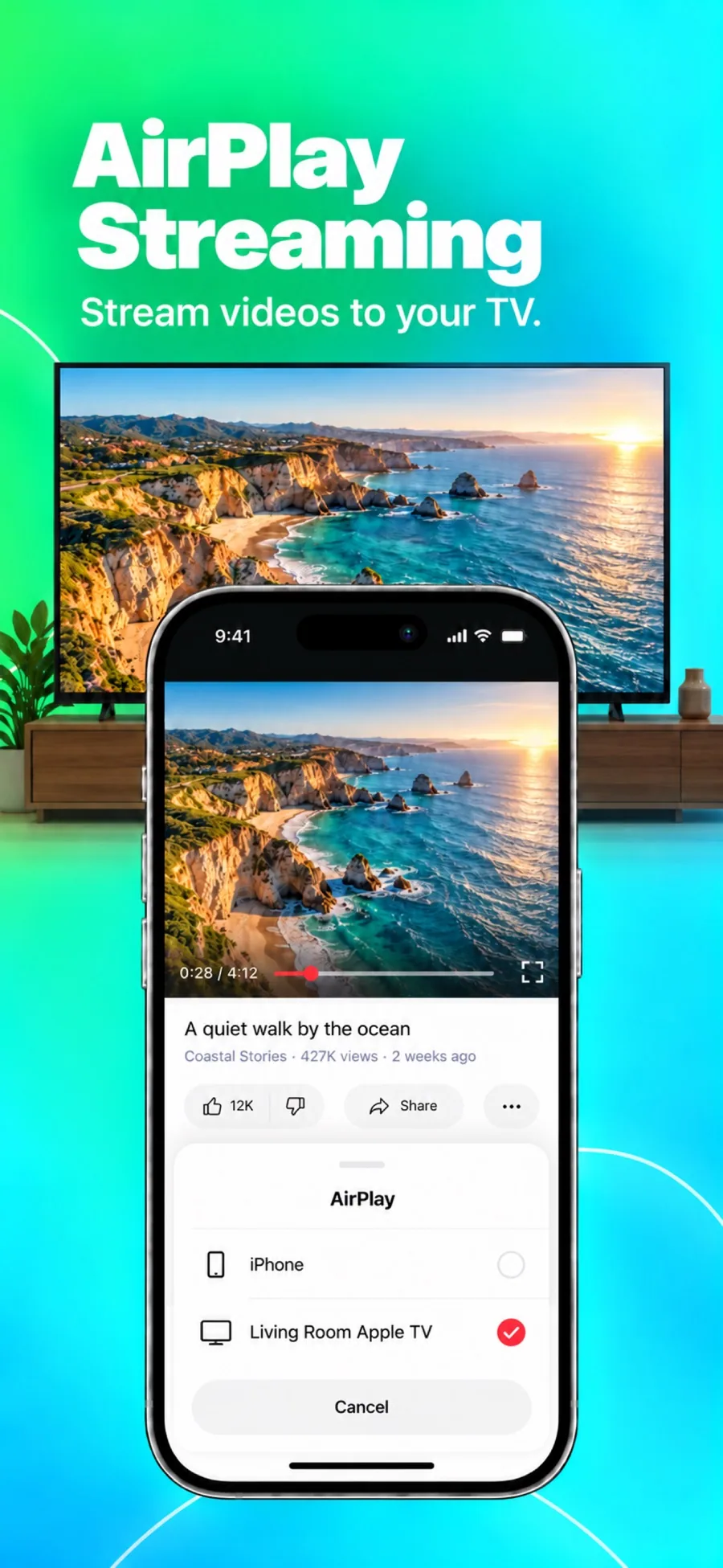
YouTubeで映像は動いているのに音が出ない場合は、プレーヤーの音量、ブラウザの音声許可、出力先のスピーカーやヘッドフォンを順に確認します。それぞれ別の設定なので、端末の音量を上げるだけでは解除できないミュートもあります。
対象はパソコン版ChromeとiPhone・iPadです。YouTube公式の音声トラブルの案内では、ブラウザや端末の音量、音声設定、再起動を確認するよう案内しています。まず以下の項目を一つずつ確認すると、どの変更が影響したかを把握しやすくなります。
無音と再生停止を切り分ける
動画の再生ページを開き、再生位置が進んでいるか確認してください。次に、音が入っていると分かっている別の動画と、別のアプリの音声を再生します。この比較は問題の範囲を絞るためのもので、原因を断定するものではありません。
| 症状 | 次に確認する場所 |
|---|---|
| 一つの動画や一部分だけ無音で、ほかの動画は聞こえる | 別の場面と、別のプレーヤーでの同じ動画 |
| Chrome内のYouTubeだけ無音で、別のアプリは聞こえる | YouTubeの音量、Chromeの音声許可、拡張機能 |
| 別のアプリも無音 | 端末の音量と音声出力先 |
| iPhoneをロックすると再生位置も止まる | ミュートではなくバックグラウンド再生 |
最後の症状には、iPhoneの画面を消してYouTubeを聴く手順を参照してください。停止したプレーヤーと、動き続けている無音の動画では確認すべき点が異なります。
YouTubeと端末の音量を確認する
パソコン版YouTubeでは、斜線付きのスピーカーアイコンをクリックしてミュートを解除し、プレーヤーの音量を0より上にします。スマートフォンやタブレットでは、動画を再生した状態でメディアの音量を上げてください。出力先を切り替えるときは、控えめな音量から始めましょう。
端末の出力先も確認します。パソコンが、使いたいスピーカーではなくモニターや接続中のヘッドフォンに音を送っている場合があります。OSのサウンド設定で目的の出力先を選びます。同じ出力先で別のアプリも聞こえないなら、YouTube用の拡張機能を追加するより端末側を確認してください。
パソコン版ChromeでYouTubeの音声を許可する
- Chromeで問題のYouTubeページを開きます。
- アドレス左側のサイト情報アイコンから、サイトの設定を開きます。
- 音声がブロックされていたら許可し、動画のページに戻って再読み込みします。
Googleはこのサイトごとの権限変更手順を公開しています。ブラウザ全体の既定値を見る場合は、設定 → プライバシーとセキュリティ → サイトの設定 → その他のコンテンツの設定 → 音声へ進みます。Chromeのメディア操作の案内にある経路です。YouTubeだけで起きるなら、そのサイトの設定を優先し、すべての権限を初期化する必要はありません。
Tube Pro PiPの再生機能
無料で使えるTube Pro PiPのChrome拡張機能は、パソコン版YouTube向けに広告ブロック、ピクチャ・イン・ピクチャ、イコライザーを案内しています。字幕は利用できるトラックに依存し、広告ブロックの効果はYouTubeの変更によって変わる場合があります。導入前にChrome拡張機能の設定と制限をご覧ください。OSが遮断している音や、録音自体に含まれていない音声を復元する機能ではありません。
別製品のiPhone・iPad版Tube Pro PiPは、対応コンテンツで広告ブロック → バックグラウンド再生 → ピクチャ・イン・ピクチャを提供します。ずっと無料で利用でき、任意のアプリ内購入があります。再生の対応状況は動画・サイト・端末、字幕言語は利用できるトラックによって異なり、単語の強調表示には単語単位のタイミング情報が必要です。公式YouTubeアプリの設定は変更しません。パソコンのChrome拡張機能をiPhoneアプリに組み込むこともできません。
iPhone・iPadの音声出力先を選ぶ
動画の再生中にコントロールセンターを開き、メディア操作欄の再生出力先を確認します。離れた場所のAirPlayスピーカーではなくiPhone本体など、聴きたい機器を選んでください。その後、再生を続けながら音量を調整します。
AppleはiPhoneで音声の再生出力先を選ぶ操作を説明しており、コントロールセンターやロック画面からも選べます。ワイヤレス機器が選ばれているのは音の送り先の問題で、動画の音声が欠けているとは限りません。出力先が正しいのに一つのアプリだけ無音なら、アプリを閉じて開き直し、別の動画と比べてから次の設定を変更します。
Chrome拡張機能の影響を切り分ける
権限と出力先に問題がなければ、再生や音声を操作する拡張機能を一時的にオフにします。Tube Pro PiPを導入している場合も対象に含めます。Chromeのその他 → 拡張機能 → 拡張機能を管理からオフにし、同じ動画を再読み込みしてください。音が戻ったら、一つずつオンに戻し、その都度再読み込みして影響を調べます。
Googleは拡張機能の操作方法と、メディアの不具合を切り分ける手順を公開しています。原因の候補となった拡張機能は、サポートや更新情報を確認する間オフにしておきます。この比較だけで、すべての拡張機能に問題があるとは判断できません。まだ無音ならブラウザを再起動し、必要に応じて端末も再起動します。
音が戻った後の調整
音は聞こえるものの音色のバランスを変えたい場合は、Chrome版Tube Pro PiPのイコライザーの使い方へ進んでください。イコライザーは聞こえている音を調整するもので、ミュート解除や出力先の選択に代わるものではありません。
ほかの動画は正常なのに一つの録画だけ複数のプレーヤーで無音なら、端末の初期化を繰り返さず、動画URLと該当する時間帯を控え、投稿者やYouTubeのフィードバック機能に伝える情報にします。再起動後も目的の出力先ですべてのアプリが無音なら、端末メーカーの音声トラブルの案内を確認してください。どのプレーヤーも、すべての原因を解決できるとは限りません。
端末の音量を上げてもYouTubeが無音なのはなぜですか?
プレーヤーがミュート中、ChromeでYouTubeの音声がブロックされている、別の機器に音を出力しているといった可能性があります。端末の音量だけでは原因を判断できないため、それぞれ確認してください。
Tube Pro PiPですべての無音トラブルを直せますか?
いいえ。録画に含まれていない音声の復元や、OSの音声制限の解除はできません。Chromeで問題が起きる場合は、この拡張機能も一時的にオフにして比較する対象に含めてください。
画面をロックすると音が止まる場合も同じですか?
同じとは限りません。再生位置も止まるなら、バックグラウンド再生の対応状況や利用条件を調べます。このガイドは、映像が再生し続けているのに音が聞こえない症状を扱います。