Khắc phục lỗi phát
YouTube không có tiếng: cách sửa trên Chrome, iPhone và iPad (11/2026)
Sửa lỗi video YouTube vẫn chạy nhưng không có tiếng: kiểm tra âm lượng, quyền âm thanh Chrome, đầu ra iPhone và xung đột tiện ích trước khi đặt lại cài đặt.

Nếu hình ảnh trên YouTube vẫn chạy nhưng bạn không nghe thấy gì, hãy kiểm tra âm lượng trình phát, quyền phát âm thanh của trình duyệt và loa hoặc tai nghe đang được chọn. Đây là các điều khiển riêng biệt. Tăng âm lượng điện thoại hay máy tính không thể gỡ mọi trạng thái tắt tiếng.
Bài này hướng dẫn trên Chrome máy tính và iPhone/iPad. Trang trợ giúp về lỗi YouTube không có tiếng khuyên kiểm tra âm lượng, cài đặt âm thanh của trình duyệt hoặc thiết bị, rồi khởi động lại. Hãy kiểm tra từng phần dưới đây trước để biết thay đổi nào có tác dụng.
Phân biệt mất tiếng với dừng phát
Mở trang video đầy đủ, bắt đầu phát và xem thanh thời gian có tiếp tục chạy không. Thử một video khác mà bạn biết có âm thanh, rồi nghe một đoạn âm thanh trong ứng dụng khác. Cách so sánh này giúp khoanh vùng, chưa đủ để kết luận nguyên nhân.
| Hiện tượng | Phần cần kiểm tra tiếp |
|---|---|
| Chỉ một video hoặc một đoạn bị im tiếng; video khác vẫn có tiếng | So sánh đoạn khác và cùng video trong trình phát khác |
| Mọi video YouTube đều im tiếng trong Chrome; ứng dụng khác có tiếng | Âm lượng YouTube, quyền âm thanh Chrome và tiện ích |
| Ứng dụng khác cũng không có tiếng | Âm lượng thiết bị và đầu ra âm thanh đang chọn |
| Thanh thời gian dừng khi khóa iPhone | Khả năng phát nền, thay vì trạng thái tắt tiếng |
Với trường hợp cuối, xem cách phát YouTube khi tắt màn hình iPhone. Trình phát bị dừng cần được xử lý khác với video vẫn chạy nhưng không có tiếng.
Kiểm tra âm lượng YouTube và thiết bị
Trên YouTube máy tính, bấm biểu tượng loa bị gạch để bật tiếng và kéo thanh âm lượng lên trên mức 0. Trên điện thoại hoặc máy tính bảng, cho video chạy rồi tăng âm lượng nội dung đa phương tiện. Khi đổi đầu ra, bắt đầu ở mức âm lượng vừa phải.
Kiểm tra cả đầu ra âm thanh của thiết bị. Máy tính có thể gửi tiếng đến màn hình hoặc tai nghe đã kết nối thay vì loa bạn muốn dùng. Chọn đúng đầu ra trong cài đặt âm thanh của hệ điều hành. Nếu ứng dụng khác cũng im tiếng trên đầu ra đó, tiếp tục kiểm tra thiết bị thay vì cài thêm tiện ích YouTube.
Cho phép YouTube phát âm thanh trong Chrome máy tính
- Mở trang YouTube đang gặp lỗi bằng Chrome.
- Chọn biểu tượng thông tin trang bên trái địa chỉ, rồi chọn Cài đặt trang web.
- Tìm Âm thanh và cho phép phát nếu đang bị chặn. Quay lại rồi tải lại video.
Google mô tả cách đổi quyền cho từng trang. Để xem thiết lập mặc định của trình duyệt, mở Cài đặt → Quyền riêng tư và bảo mật → Cài đặt trang web → Các chế độ cài đặt nội dung khác → Âm thanh, theo trợ giúp điều khiển nội dung đa phương tiện của Chrome. Nếu chỉ YouTube bị ảnh hưởng, ưu tiên đổi quyền riêng cho YouTube; không cần đặt lại mọi quyền.
Các lựa chọn phát trong Tube Pro PiP
Tiện ích Tube Pro PiP cho Chrome miễn phí sử dụng, có chặn quảng cáo, Hình trong hình và bộ chỉnh âm cho YouTube máy tính. Phụ đề phụ thuộc bản phụ đề sẵn có; hiệu quả chặn quảng cáo có thể đổi khi YouTube thay đổi. Xem cách cài tiện ích Chrome và các giới hạn trước khi cài. Tiện ích không thể khôi phục tiếng bị hệ điều hành chặn hoặc sửa phần âm thanh thiếu trong bản ghi.
Ứng dụng Tube Pro PiP riêng cho iPhone và iPad có chặn quảng cáo → phát nền → Hình trong hình cho nội dung được hỗ trợ. Ứng dụng miễn phí sử dụng mãi mãi, có giao dịch mua tùy chọn trong ứng dụng. Khả năng phát tùy video, trang web và thiết bị; ngôn ngữ phụ đề tùy bản phụ đề sẵn có, còn tô sáng từng từ cần dữ liệu thời gian của từ. Ứng dụng không đổi cài đặt bên trong YouTube chính thức; tiện ích Chrome máy tính cũng không cài vào ứng dụng iPhone.
Chọn đầu ra âm thanh trên iPhone hoặc iPad
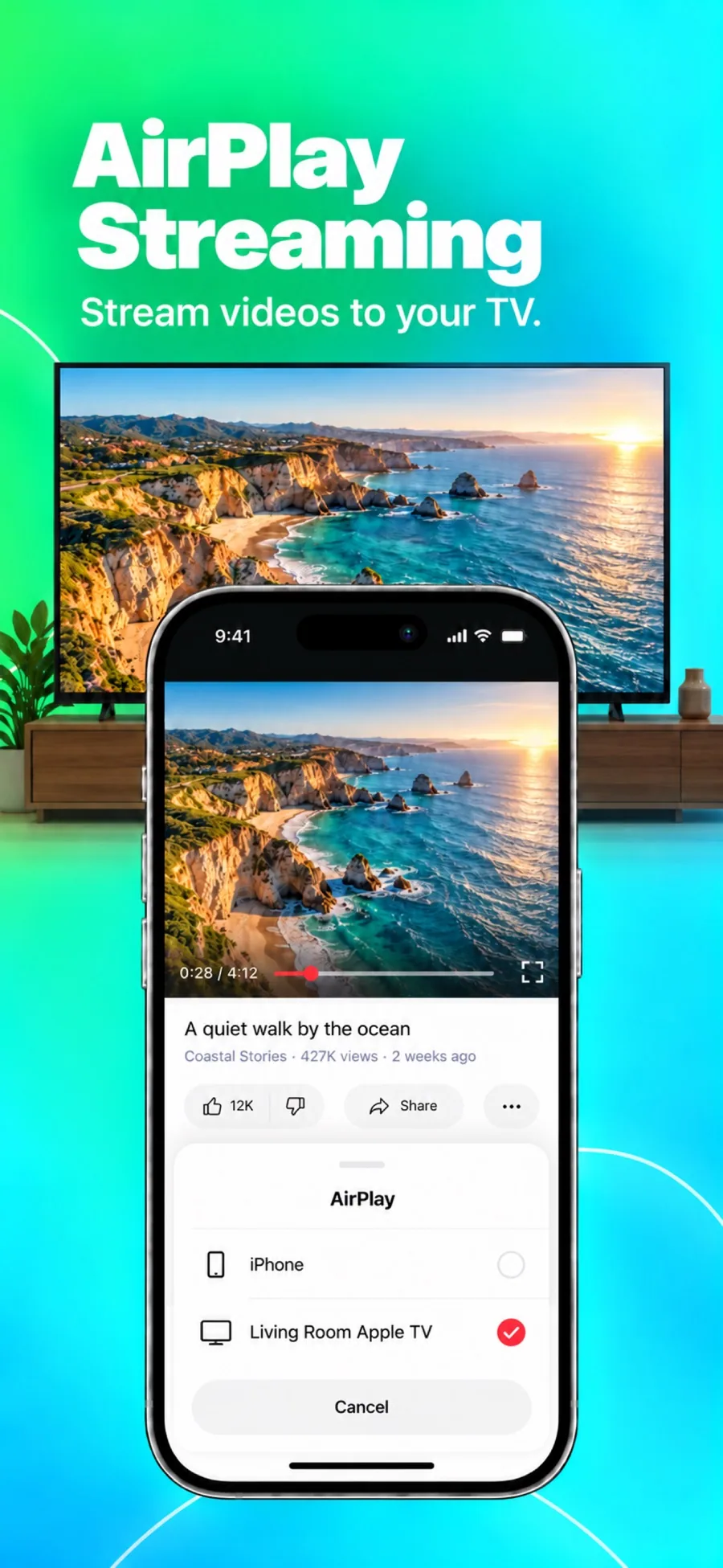
Khi video đang chạy, mở Trung tâm điều khiển và xem đích phát trong phần điều khiển nội dung đa phương tiện. Chọn thiết bị bạn muốn nghe, chẳng hạn loa iPhone thay vì loa AirPlay ở nơi khác. Sau đó chỉnh âm lượng trong lúc video tiếp tục chạy.
Apple hướng dẫn chọn đích phát âm thanh trên iPhone, cả từ Trung tâm điều khiển lẫn màn hình khóa. Việc chọn một thiết bị không dây là thay đổi nơi phát, không có nghĩa video thiếu âm thanh. Nếu đã chọn đúng đầu ra nhưng chỉ một ứng dụng vẫn im tiếng, đóng rồi mở lại ứng dụng và so sánh một video khác trước khi đổi thêm cài đặt.
Khoanh vùng xung đột tiện ích Chrome
Nếu quyền và đầu ra đều đúng, tạm tắt các tiện ích điều khiển phát hoặc âm thanh, kể cả Tube Pro PiP nếu đã cài. Trong Chrome, mở Thêm → Tiện ích → Quản lý tiện ích rồi tắt chúng. Tải lại cùng video. Nếu tiếng trở lại, bật từng tiện ích một và tải lại sau mỗi lần thay đổi để tìm tương tác gây lỗi.
Google mô tả cách quản lý tiện ích và đề xuất cách khoanh vùng này trong hướng dẫn xử lý lỗi nội dung đa phương tiện. Giữ tiện ích nghi vấn ở trạng thái tắt trong khi xem thông tin hỗ trợ hoặc cập nhật; phép so sánh này không chứng minh mọi tiện ích đều có lỗi. Nếu trình duyệt vẫn im tiếng, khởi động lại trình duyệt, rồi khởi động lại thiết bị nếu cần.
Sau khi có tiếng trở lại
Nếu đã nghe được nhưng muốn đổi cân bằng âm sắc, xem tiếp cách dùng bộ chỉnh âm Tube Pro PiP trên Chrome. Chỉnh âm thay đổi âm thanh đang có, không thay thế thao tác bật tiếng hoặc chọn đầu ra.
Nếu chỉ một bản ghi vẫn im tiếng trên nhiều trình phát còn video khác hoạt động, đừng liên tục đặt lại thiết bị. Ghi lại URL video và đoạn thời gian bị ảnh hưởng để cung cấp cho người đăng hoặc qua chức năng phản hồi của YouTube. Nếu mọi ứng dụng vẫn im tiếng trên đúng đầu ra sau khi khởi động lại, dùng hướng dẫn âm thanh của nhà sản xuất thiết bị. Không trình phát nào bảo đảm sửa được tất cả các trường hợp này.
Vì sao YouTube im tiếng dù đã tăng âm lượng thiết bị?
Trình phát có thể vẫn tắt tiếng, Chrome có thể chặn âm thanh của YouTube hoặc tiếng đang được gửi đến đầu ra khác. Kiểm tra riêng từng điều khiển; chỉ nhìn âm lượng thiết bị chưa xác định được nguyên nhân.
Tube Pro PiP có sửa mọi lỗi YouTube không có tiếng không?
Không. Các công cụ phát không khôi phục âm thanh thiếu trong bản ghi hay vượt qua hạn chế âm thanh của hệ điều hành. Nếu lỗi xảy ra trên Chrome, hãy đưa tiện ích vào bước tạm tắt và so sánh.
Âm thanh dừng khi khóa màn hình có phải cùng lỗi không?
Chưa chắc. Nếu thanh thời gian cũng dừng, cần kiểm tra khả năng và điều kiện phát nền. Bài này xử lý video vẫn tiếp tục chạy nhưng không nghe thấy tiếng.