Bộ chỉnh âm
Chỉnh âm thanh YouTube miễn phí trên Chrome với Tube Pro PiP (11/2026)
Chỉnh âm thanh YouTube khi đang xem bằng equalizer Chrome miễn phí của Tube Pro PiP: 5 dải tần, 9 preset, phổ âm trực tiếp và tùy chỉnh, kể cả khi dùng video nổi.

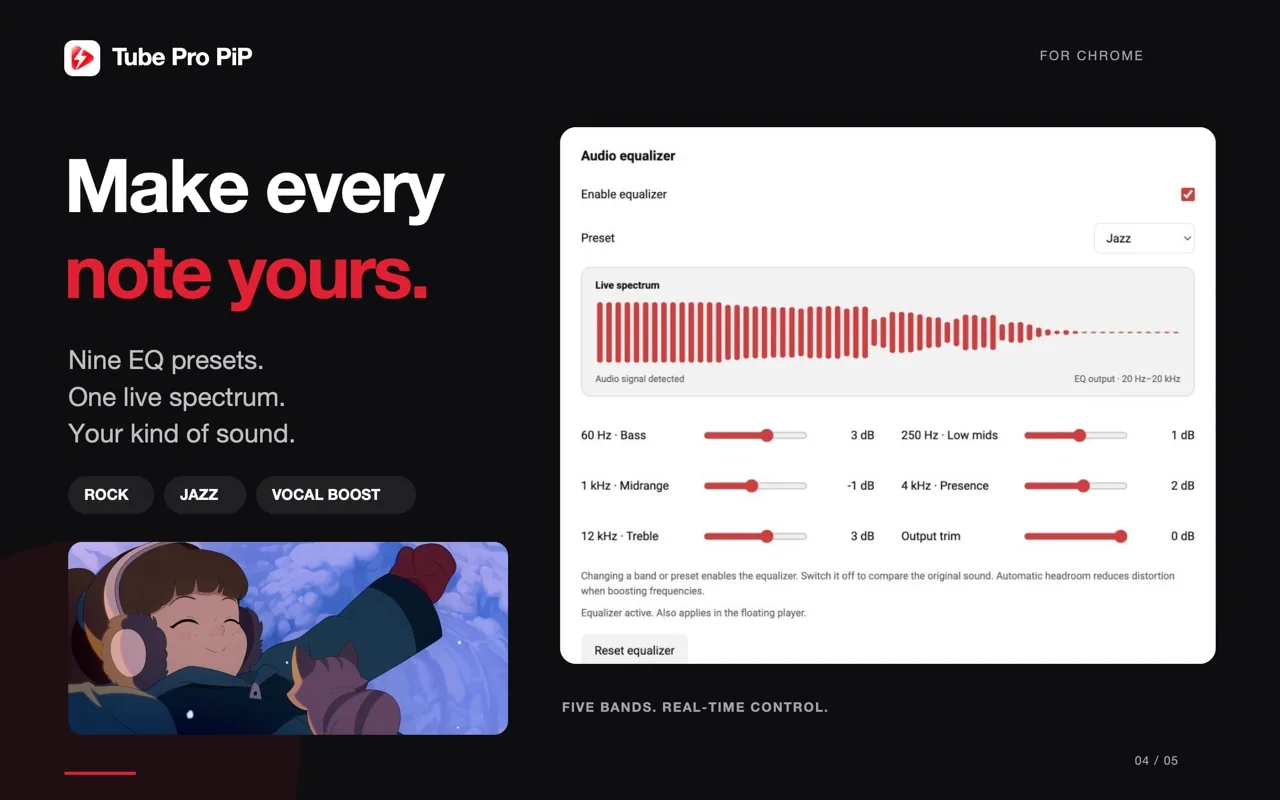
Tube Pro PiP giúp chỉnh âm thanh YouTube miễn phí trên Chrome trong lúc video vẫn tiếp tục phát. Bạn có thể chọn chín preset, tự điều chỉnh năm dải tần và xem phổ âm trực tiếp khi nghe. Bộ chỉnh âm cũng áp dụng trong trình phát video nổi của tiện ích.
Thêm Tube Pro PiP từ Chrome Web Store để có điều khiển âm thanh ngay cạnh các công cụ phát YouTube. Bạn không cần tài khoản Tube Pro riêng.
Chỉnh âm YouTube từ thanh công cụ video
Bạn có thể thích cách cân bằng âm khác nhau khi nghe phỏng vấn và khi xem video âm nhạc. Equalizer cho phép thay đổi cân bằng đó trong khi nghe cùng một bản ghi.
Tube Pro PiP đặt các điều khiển này ngay trong cách xem YouTube: mở Equalizer ở thanh công cụ dưới trình phát, chọn preset hoặc tự chỉnh. Nếu cần biết các tính năng máy tính khác và cách cài, xem hướng dẫn tiện ích Chrome Tube Pro PiP.
Bắt đầu bằng preset rồi tùy chỉnh
- Cài tiện ích trong Chrome máy tính và mở video YouTube.
- Mở Equalizer trên thanh công cụ Tube Pro PiP.
- Bật Enable equalizer.
- Chọn preset như Rock, Pop, Jazz hoặc Vocal boost, hoặc thay đổi từng dải tần.
- Tắt rồi bật lại bộ chỉnh âm để so sánh với âm thanh ban đầu.
Tiện ích công bố chín preset. Hãy dùng preset làm điểm bắt đầu cho tai nghe, loa và bản ghi đang nghe. Với nội dung lời nói, bạn có thể thử lựa chọn ưu tiên giọng nói, rồi so sánh với âm gốc trước khi chọn.
Đây là lựa chọn theo cảm nhận nghe, không phải một bộ “thông số tốt nhất” cho mọi video. Cài đặt phù hợp với bản này có thể quá mạnh với bản khác.
Tự cân bằng năm dải tần
Giao diện equalizer chính thức đặt tên các dải như sau:
| Dải tần | Nhãn trong giao diện | Điểm có thể chú ý khi nghe |
|---|---|---|
| 60 Hz | Bass | Độ dày của vùng âm trầm thấp |
| 250 Hz | Low mids | Độ đầy và ấm của âm |
| 1 kHz | Midrange | Phần âm trung |
| 4 kHz | Presence | Độ rõ của giọng nói và nhạc cụ |
| 12 kHz | Treble | Độ sáng của vùng âm cao |
Mỗi lần chỉ thay đổi nhẹ một điều khiển, nghe lại cùng đoạn ngắn rồi đối chiếu. Các mô tả giúp nhận ra điều vừa đổi; chúng không bảo đảm khôi phục chi tiết vốn không có trong bản ghi.
Output trim điều chỉnh mức đầu ra sau khi chỉnh âm. Giữ mức nghe tương đương khi so sánh để đánh giá độ cân bằng, thay vì chỉ chọn bản to hơn. Giao diện còn có Reset equalizer để bắt đầu lại và mô tả cơ chế dành khoảng dự phòng khi tăng các dải tần.
Xem phổ âm trực tiếp và giữ video trong cửa sổ nổi
Phổ âm cho phản hồi trực quan khi có âm thanh phát. Hãy dùng tai để chọn cân bằng mình thích; các cột hiển thị không phải điểm đánh giá chất lượng âm thanh.
Hình giới thiệu chính thức ghi rõ EQ cũng áp dụng trong trình phát nổi. Bạn có thể giữ video hướng dẫn trong tầm nhìn khi dùng ứng dụng khác, cùng cân bằng âm đã chọn. Nếu cần kết hợp với phụ đề có sẵn, xem hướng dẫn phụ đề song ngữ YouTube để hiểu điều kiện bản phụ đề và cách hiển thị hai ngôn ngữ.
Tube Pro PiP còn có ứng dụng riêng cho iPhone và iPad, với chặn quảng cáo, phát nền và Hình trong hình cho nội dung được hỗ trợ. Các điều khiển EQ trong bài thuộc tiện ích Chrome máy tính. Với cách xem video nổi trên điện thoại, dùng hướng dẫn PiP trên iPhone.
Cài tiện ích Chrome miễn phí
Tải Tube Pro PiP cho Chrome, mở video rồi chọn Equalizer bên dưới trình phát. Bắt đầu bằng preset, thay đổi nhẹ một dải khi cần và so sánh với lúc tắt EQ.
Nếu chưa nghe thấy thay đổi, kiểm tra equalizer đã bật và video thực sự đang phát âm thanh. Google có hướng dẫn cài đặt và quản lý tiện ích Chrome. Xem trang cửa hàng hiện tại để biết tính năng và cập nhật được hỗ trợ.
Bộ chỉnh âm YouTube của Tube Pro PiP có miễn phí không?
Có. Chrome Web Store giới thiệu Tube Pro PiP là tiện ích miễn phí có bộ chỉnh âm năm dải, chín preset và các điều khiển tùy chỉnh. Bạn không cần tài khoản Tube Pro riêng.
Có thể chỉnh âm trong lúc video YouTube tiếp tục phát không?
Có. Mở Equalizer ở thanh công cụ dưới video, bật bộ chỉnh âm rồi chọn preset hoặc thay đổi từng dải khi nghe. Phổ âm trực tiếp hiển thị phản hồi của âm thanh.
Equalizer có áp dụng cho trình phát video nổi không?
Hình giới thiệu equalizer chính thức của tiện ích ghi rõ bộ chỉnh âm cũng áp dụng trong trình phát nổi. Bạn có thể kết hợp điều chỉnh âm thanh với cách xem video nổi trên máy tính.
Equalizer có giống tăng âm lượng YouTube không?
Không. Âm lượng thay đổi mức tổng thể; equalizer thay đổi sự cân bằng giữa các vùng tần số như bass, âm trung và âm cao. Hãy so sánh ở mức âm lượng gần nhau để chọn cân bằng bạn thích.