Chặn quảng cáo
Chặn quảng cáo YouTube trên Chrome với Tube Pro PiP (11/2026)
Chặn quảng cáo YouTube bằng tiện ích Chrome Tube Pro PiP, kèm PiP và phụ đề song ngữ. Xem cách cài, giới hạn hỗ trợ và ứng dụng riêng cho iPhone, iPad.

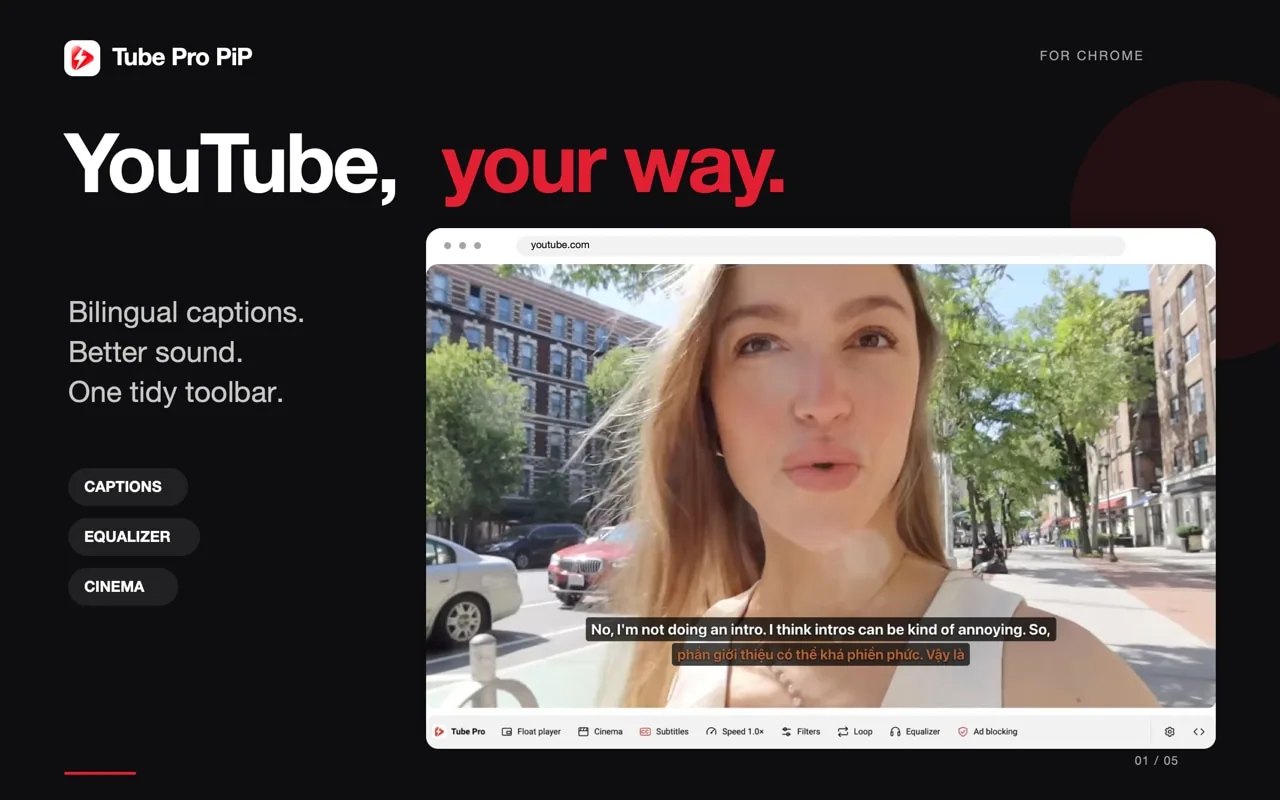
Để chặn quảng cáo YouTube trên Chrome, bạn có thể dùng tiện ích Tube Pro PiP. Tiện ích kết hợp nút bật/tắt chặn quảng cáo, Hình trong hình và phụ đề song ngữ trên máy tính. Nếu xem bằng iPhone hoặc iPad, hãy chọn ứng dụng Tube Pro PiP riêng.
Điểm bắt đầu là thiết bị và nơi bạn phát video. Xem youtube.com trong Chrome máy tính khác với nghe trên iPhone đã khóa màn hình. Bài này giới thiệu hai phiên bản dựa trên tính năng được công bố ở các cửa hàng chính thức.
Chọn công cụ chặn quảng cáo YouTube phù hợp
Khi so sánh các lựa chọn trong năm 2026, hãy kiểm tra thiết bị hỗ trợ, điều khiển có sẵn và giới hạn được nêu rõ. Một lời hứa xóa mọi quảng cáo mãi mãi không cho biết tiện ích sẽ hoạt động ra sao sau khi YouTube thay đổi.
| Nơi bạn xem | Phiên bản Tube Pro PiP | Điều có thể mong đợi |
|---|---|---|
| YouTube trên Chrome máy tính | Tiện ích Chrome Web Store | Nút chặn quảng cáo, PiP, phụ đề song ngữ và điều khiển phát cho máy tính |
| Video được hỗ trợ trên iPhone hoặc iPad | Ứng dụng App Store | Chặn quảng cáo, phát nền, Hình trong hình và công cụ phụ đề khi có bản phù hợp |
| Ứng dụng YouTube chính thức trên điện thoại | Một môi trường phát riêng | Cài tiện ích Chrome không thêm các điều khiển này vào ứng dụng đó |
Chọn tiện ích khi muốn có công cụ ngay trên trang YouTube đang dùng. Chọn ứng dụng iPhone/iPad khi cần một trình phát di động có khả năng nghe nền và nghe khi khóa máy với nội dung được hỗ trợ.
Cài tiện ích chặn quảng cáo YouTube trên Chrome
- Trên máy tính, mở trang Tube Pro PiP ở Chrome Web Store.
- Chọn Thêm vào Chrome, xem các quyền được yêu cầu rồi xác nhận Thêm tiện ích.
- Mở một video YouTube trong Chrome.
- Tìm thanh công cụ Tube Pro PiP dưới trình phát và dùng nút bật/tắt chặn quảng cáo.
Vị trí thanh công cụ và chức năng bật/tắt được nêu trong mô tả của tiện ích. Hướng dẫn cài tiện ích của Google giải thích bước xác nhận trong Chrome. Trình duyệt do công ty hoặc trường học quản lý có thể hạn chế việc cài đặt.
Tiện ích miễn phí và không cần tài khoản Tube Pro riêng theo trang giới thiệu. Tùy chọn được lưu trên thiết bị. Điều đó mô tả nơi lưu cài đặt, không có nghĩa tiện ích không truy cập dữ liệu trang web; bạn có thể xem công bố quyền và dữ liệu tại Chrome Web Store.
Kết hợp video nổi và phụ đề trong cùng cách xem
Chặn quảng cáo là một phần của tiện ích. Hình trong hình giữ video trong cửa sổ nổi khi bạn chuyển tab hoặc làm việc với ứng dụng khác. Công cụ phụ đề có thể hiển thị ngôn ngữ gốc và bản dịch cùng lúc khi video có các bản phụ đề cần thiết.
Ví dụ, khi theo dõi một video hướng dẫn, bạn có thể giữ hình ảnh trong tầm nhìn và đọc hai ngôn ngữ. Nếu cần phân biệt dịch tự động với hai dòng hiển thị đồng thời, xem hướng dẫn phụ đề song ngữ YouTube.
Trang giới thiệu cũng nêu điều chỉnh tốc độ, bộ cân bằng âm thanh, chế độ rạp phim, phát lặp và phím tắt tùy chỉnh. Chọn công cụ phù hợp với lần xem này; danh sách tính năng không đồng nghĩa mọi video đều có cùng chất lượng âm thanh, phụ đề hoặc khả năng tương thích.
Dùng Tube Pro PiP trên iPhone và iPad
Nếu xem trên điện thoại hoặc máy tính bảng Apple, tải Tube Pro PiP từ App Store. Mở video được hỗ trợ ngay trong ứng dụng để dùng chặn quảng cáo, phát nền và Hình trong hình.
Ứng dụng miễn phí sử dụng mãi mãi, với các giao dịch mua tùy chọn để hỗ trợ phát triển. Công cụ di động gồm phụ đề đồng bộ/song ngữ khi có bản phù hợp và hẹn giờ dừng phát. Những điều khiển như thanh công cụ Chrome thuộc về tiện ích; giao diện trên điện thoại có thể khác.
Muốn nghe sau khi khóa máy, làm theo cách nghe YouTube khi tắt màn hình iPhone. Muốn giữ hình ảnh khi dùng ứng dụng khác, xem cách dùng Hình trong hình trên iPhone.
Khi quảng cáo vẫn xuất hiện hoặc video bị gián đoạn
Trước hết, xác nhận bạn đang dùng đúng phiên bản: Chrome máy tính có tiện ích, hoặc trình phát Tube Pro PiP riêng trên iPhone/iPad. Trong Chrome, kiểm tra tiện ích đã được bật và nút chặn quảng cáo đang bật. Xem trang cửa hàng hiện tại khi cần thông tin cập nhật hoặc tương thích.
Mô tả tiện ích ghi rõ hiệu quả chặn quảng cáo có thể thay đổi khi YouTube thay đổi. YouTube cũng thông báo về khả năng gián đoạn phát khi dùng trình chặn quảng cáo, kèm chỉ dẫn cho phép quảng cáo hoặc dùng YouTube Premium. Trang tải hay tiêu đề “hoạt động tốt nhất” không thể bảo đảm kết quả vĩnh viễn.
Hãy bắt đầu với phiên bản dành cho thiết bị của bạn, mở video được hỗ trợ và dùng các công cụ cần thiết. Tiện ích Chrome và ứng dụng iPhone/iPad là hai cách dùng Tube Pro PiP, mỗi bản áp dụng trong môi trường phát được hỗ trợ của chính nó.
Xem cách chỉnh âm thanh YouTube miễn phí để chọn chế độ có sẵn và điều chỉnh năm dải tần.
Tube Pro PiP có chặn quảng cáo YouTube trên Chrome không?
Có. Mô tả tiện ích trên Chrome Web Store công bố chức năng chặn quảng cáo với nút bật/tắt cho YouTube trên Chrome máy tính. Hiệu quả có thể thay đổi khi YouTube thay đổi.
Tiện ích Tube Pro PiP có miễn phí không?
Có. Chrome Web Store mô tả đây là tiện ích miễn phí có chặn quảng cáo, Hình trong hình, phụ đề song ngữ và các công cụ phát khác. Bạn không cần tài khoản Tube Pro riêng.
Cài tiện ích Chrome có chặn quảng cáo trong ứng dụng YouTube trên iPhone không?
Không. Tiện ích dành cho YouTube trên Chrome máy tính. Trên iPhone hoặc iPad, dùng ứng dụng Tube Pro PiP riêng và phát video được hỗ trợ trong đó; tiện ích không thay đổi ứng dụng YouTube chính thức.
Có công cụ chặn quảng cáo YouTube nào được bảo đảm hoạt động mãi không?
Không thể kết luận hiệu quả vĩnh viễn chỉ từ trang giới thiệu. Mô tả Tube Pro PiP ghi rõ hiệu quả có thể thay đổi theo YouTube. YouTube cũng cho biết có thể làm gián đoạn phát khi người xem dùng trình chặn quảng cáo.